Marvin Pro 启动与调试
本页适用于当前天准控制器版本,提供从上电到首次遥操的必要步骤。按钮、录制、回放和日志的完整说明见 Marvin Pro 当前版 Apex Teleop。
1. 启动前检查
- 机器人、电箱、上位机和头显已按硬件接线连接。
- 急停已释放,机器人工作空间内无人和障碍物。
- 上位机与天准控制器处于同一网段。
- 头显已接入同一局域网。
- 确认机器人是否仍处于出厂打包姿态。打包姿态下禁止直接点击 Home,否则腕部相机可能与中间立柱碰撞。
2. 连接天准控制器
以下以默认 IP 6.6.7.100 为例;现场修改过 IP 时以交付配置为准。
ping 6.6.7.100
ssh nvidia@6.6.7.100
控制器重新上电后,如交付系统包含 ~/cam_geac,按交付配置初始化相机:
cd ~/cam_geac
./rb_camera.sh init
启动 Apex 后端服务:
sudo systemctl start apex-backend.service
sudo systemctl status apex-backend.service --no-pager
使用 MobaXterm 时关闭
X11-Forwarding,避免相机采集超时或头显画面异常。
3. 启动 Apex Teleop 和机器人
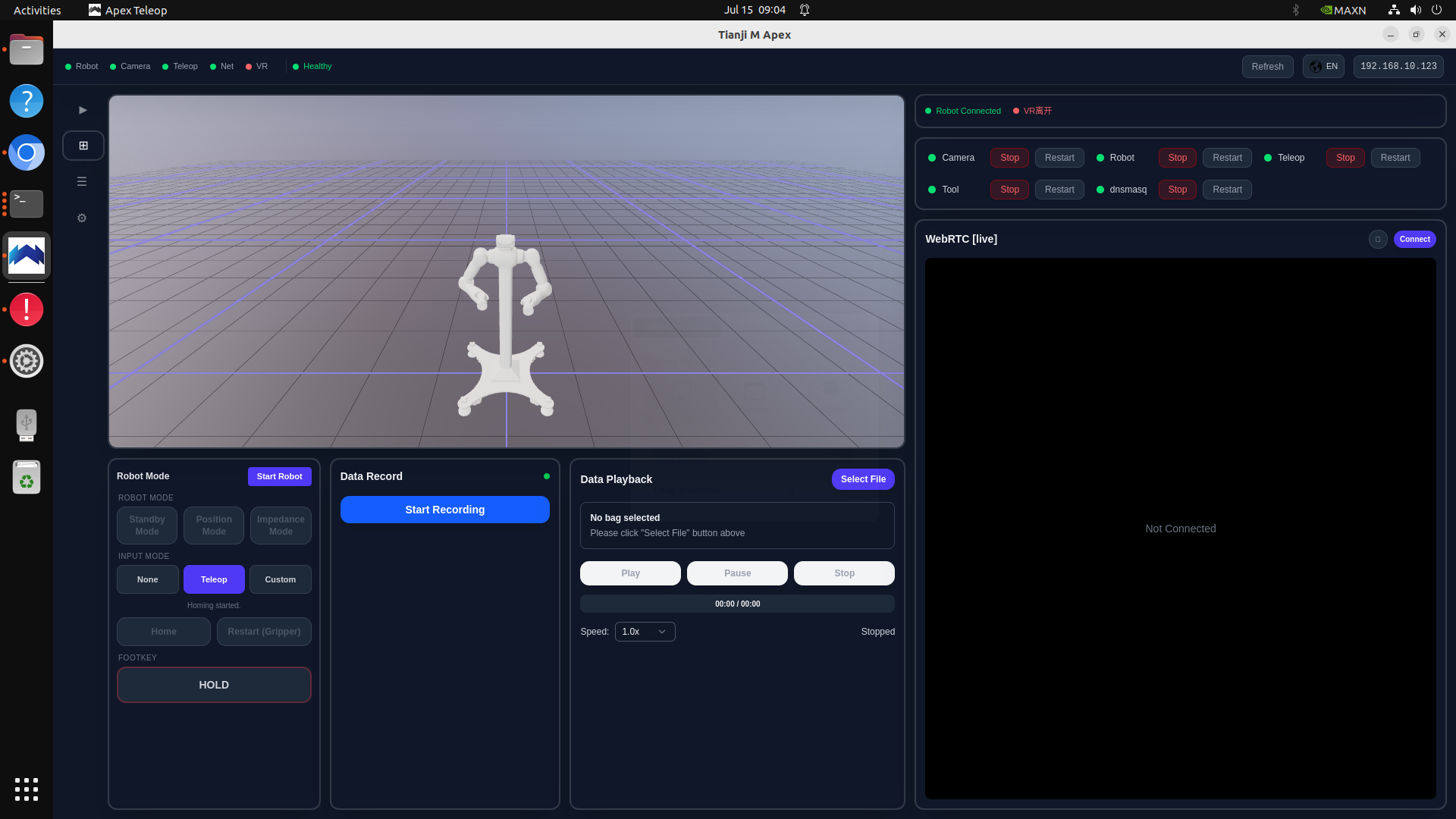
- 打开 Apex Teleop。
- 在右上角填写天准控制器 IP,按 Enter 连接。
- 启动 Robot 模块。
- 确认左侧 URDF 模型姿态与实体机器人当前姿态一致。
- 启动 Teleop 和 dnsmasq。
- 需要视频时启动 Camera;配置了末端执行器时再启动 Tool。
- 在左下角点击 Start Robot。
4. 首次拆箱:先退出打包姿态
打包姿态禁止直接 Home
机器人以双臂垂直靠近中间立柱的打包姿态交付。此姿态直接执行 Home 时,腕部相机存在碰撞立柱的风险。首次拆箱或每次人工恢复到打包姿态后,必须先将双臂 14 个关节移动到全零位。
完成上一节并确保 Robot、Teleop 已启动且机器人 Ready 后,在已加载 Apex ROS 环境的桌面终端打开 RQt:
source /etc/apex/apex_ros_env.sh
rqt
在 RQt 中依次打开 Plugins → Services → Service Caller,然后执行:
- 选择
/control/set_mode,将data设为1,切换到 Position Mode。 - 选择
/control/set_input,将data设为2,切换到 Planner 输入。 - 选择
/control/movej,将joint_values设置为以下 14 个零后点击 Call:
[0.0, 0.0, 0.0, 0.0, 0.0, 0.0, 0.0,
 0.0, 0.0, 0.0, 0.0, 0.0, 0.0, 0.0]
移动期间持续观察实体机器人和腕部相机与立柱的距离,保持急停可触及。确认双臂均到达全零位后,再继续下一节。已经离开打包姿态且起始路径确认安全时,不需要重复执行本节。
5. 进入遥操姿态
- 确认机器人已经离开打包姿态,双臂处于全零位或其他经确认的安全起始姿态。
- 点击 Impedance Mode。
- 点击 Home,等待机器人到达遥操初始位。
- 将 Input Mode 切换为 Teleop。
6. 连接头显并遥操
Marvin Pro 支持 Pico 和 Meta Quest:
连接头显网线,打开 Apex 头显客户端并连接控制器。确认前端 VR 状态正常后,在安全区域内以小幅动作开始遥操。
7. 快速检查
| 现象 | 检查项 |
|---|---|
| 右上角无法连接 | IP、网段、网线和控制器网络 |
| Robot 无法启动 | 急停、机器人供电、控制器连接和 Robot 日志 |
| URDF 不随实体更新 | Robot 模块是否运行、机器人型号配置是否正确 |
| Teleop 不可用 | Robot 是否运行并已 Ready |
| 头显无法连接 | dnsmasq、头显网线、头显连接 IP 和 VR 状态 |
| 相机黑屏 | Camera 是否启动、相机初始化和 camera_sources 配置 |
| 遥操无动作 | 是否进入 Impedance Mode、完成 Home、Input Mode 是否为 Teleop |
| 打包姿态准备首次启动 | 禁止直接 Home;先通过 RQt 的 /control/movej 将双臂 14 关节移动到全零位 |
| Home 路径接近立柱 | 立即停止并按需急停,检查是否遗漏全零位步骤和起始姿态 |
需要进一步排查时,请查看 Apex Teleop 日志说明。