Marvin Pro 当前版 Apex Teleop
本页适用于 Marvin Pro 当前天准控制器版本,以前端 1.0.7.6o 界面为例。当前配套基线中,机器人控制端 / MarvinSDK 为 100343001,Teleop 遥操服务为 1.0.18;现场版本应以同一交付批次为准。
界面总览
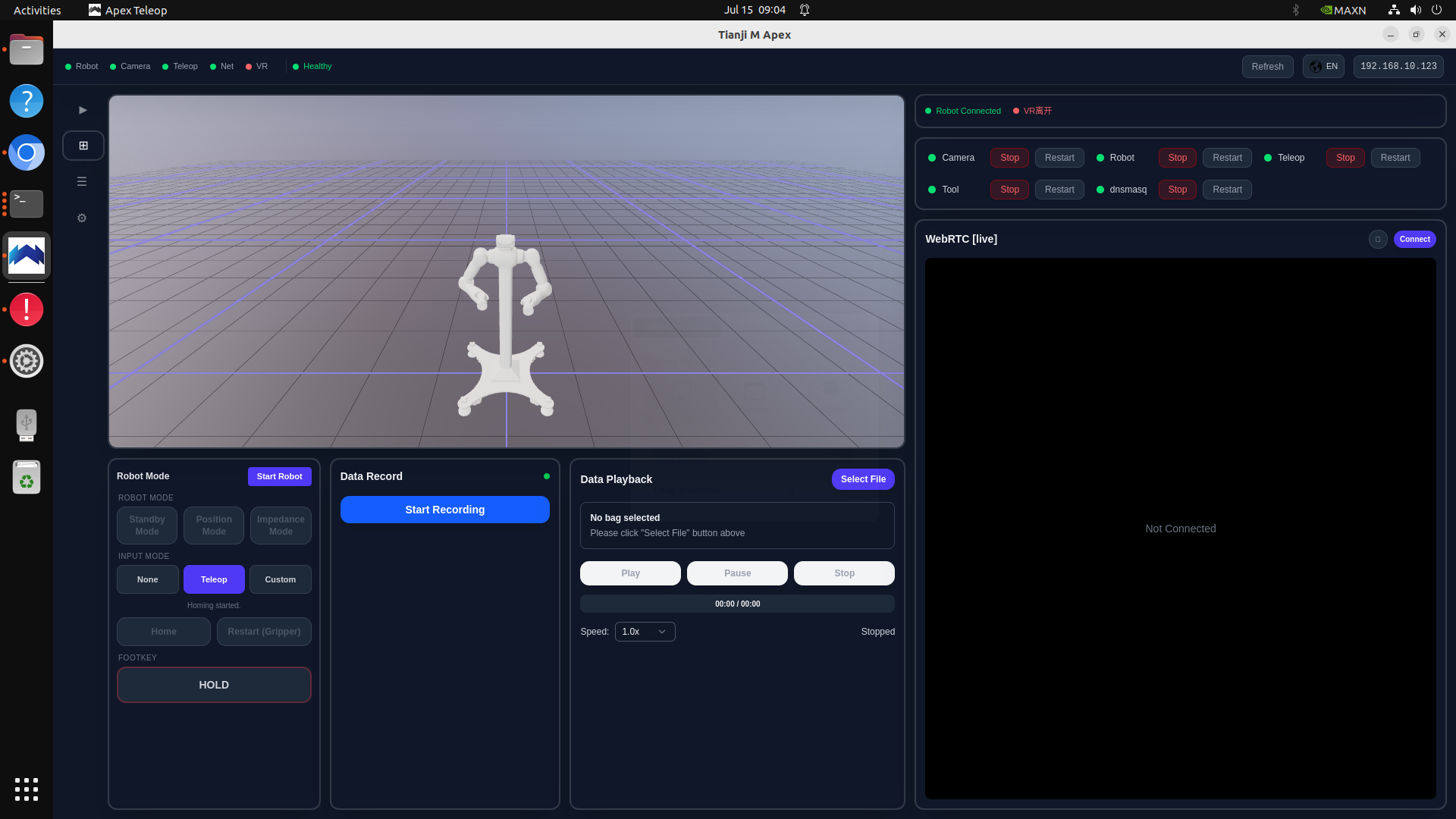
| 区域 | 作用 |
|---|---|
| 顶部状态栏 | 显示 Robot、Camera、Teleop、Net、VR 和 Healthy 状态 |
| 右上角 IP | 填写天准控制器 IP,按 Enter 建立连接 |
| 左侧 3D 视图 | 显示 URDF 模型与机器人实时姿态 |
| 右上模块控制 | 启停 Camera、Robot、Teleop、Tool 和 dnsmasq |
| 左下 Robot Mode | Set Ready、控制模式、输入模式、Home 和夹爪重启 |
| Data Record | 录制机器人与相机数据 |
| Data Playback | 选择并回放已录制数据 |
| WebRTC | 显示四宫格相机画面 |
| 左侧导航 | 在主界面、日志和设置页面之间切换 |
首次遥操顺序
- 在右上角输入天准控制器 IP,按 Enter 连接。
- 启动 Robot 模块。
- 确认左侧 URDF 姿态与实体机器人当前姿态一致。
- 启动 Teleop 和 dnsmasq。
- 根据需要启动 Camera;仅配置了末端执行器时启动 Tool。
- 在左下角点击 Start Robot,使机器人进入 Ready 状态。
如果机器人双臂垂直靠近中间立柱,说明设备仍处于出厂打包姿态。此时直接 Home 可能使腕部相机碰撞立柱,必须先按下方步骤将双臂 14 个关节移动到全零位。
打包姿态全零位操作
确保 Robot、Teleop 已启动且机器人 Ready,在已加载 Apex ROS 环境的桌面终端启动 RQt:
source /etc/apex/apex_ros_env.sh
rqt
打开 Plugins → Services → Service Caller,依次执行:
/control/set_mode:data = 1,切换到 Position Mode。/control/set_input:data = 2,切换到 Planner 输入。/control/movej:将joint_values设置为 14 个零并点击 Call。
[0.0, 0.0, 0.0, 0.0, 0.0, 0.0, 0.0,
 0.0, 0.0, 0.0, 0.0, 0.0, 0.0, 0.0]
确认双臂均到达全零位后,继续执行:
- 点击 Impedance Mode,进入阻抗模式。
- 点击 Home,让机器人回到遥操初始位。
- 将 Input Mode 切换为 Teleop。
- 连接头显,在 Apex 头显客户端中建立连接并开始遥操。
已经离开打包姿态且路径确认安全时,可以直接执行上述遥操模式步骤。操作期间应持续观察实体机器人和腕部相机,保持急停可触及。
模块控制
| 模块 | 是否必需 | 说明 |
|---|---|---|
| Robot | 必需 | 连接机器人并发布机器人状态 |
| Teleop | 必需 | 启动遥操链路 |
| dnsmasq | 必需 | 为有线连接的头显提供网络服务 |
| Camera | 可选 | 启动四路相机与 WebRTC 画面 |
| Tool | 可选 | 控制已配置的夹爪或其他末端执行器 |
模块变为绿色表示已运行。Robot 未运行或机器人未 Ready 时,依赖项可能处于不可操作状态。
Robot Mode
机器人控制模式
| 按钮 | 说明 |
|---|---|
| Start Robot | 设置机器人 Ready,允许后续模式操作 |
| Standby Mode | 待机,不执行外部运动指令 |
| Position Mode | 位置控制模式 |
| Impedance Mode | 遥操使用的阻抗控制模式 |
| Home | 回到配置的遥操初始位;出厂打包姿态必须先通过 MoveJ 到全零位,禁止直接点击 |
| Restart (Gripper) | 重启已配置的夹爪 |
输入模式
| 模式 | 说明 |
|---|---|
| None | 不接受外部运动输入 |
| Teleop | 接受头显遥操输入,正常遥操时选择此项 |
| Custom | 接受客户程序或 VLA 的外部控制输入 |
使用 Custom 前请先阅读客户二次开发接口。
相机画面
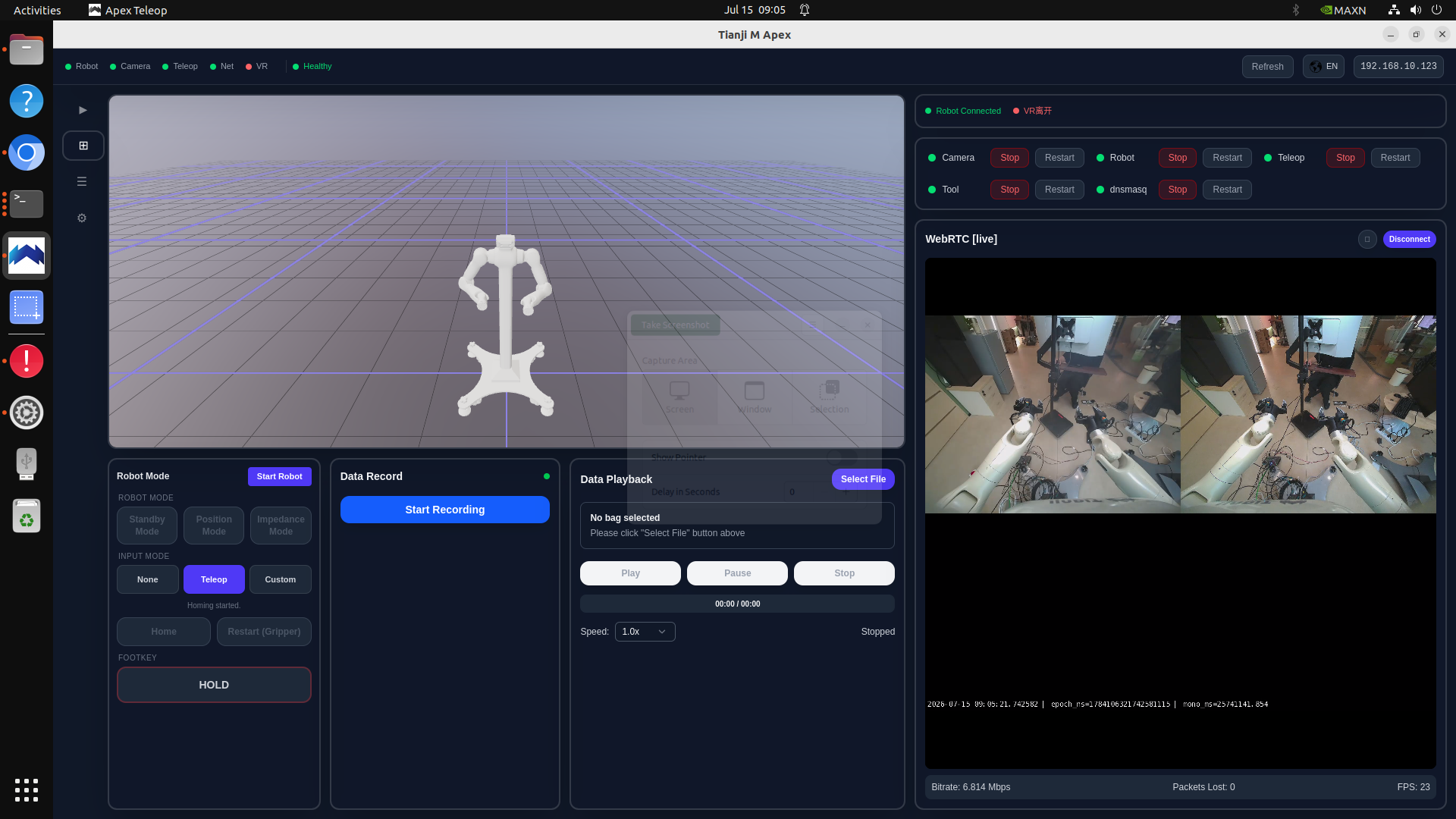
相机区域固定显示四宫格。示例配置 camera_sources: [0, 1, none, none] 只启用两路相机,因此上方两格有画面、下方两格为黑色;这不代表相机模块故障。底部可查看码率、丢包和 FPS。
数据录制
- 确认 U 盘已正确连接,卷标为
BAG_STORAGE,并已挂载到/media/<user>/BAG_STORAGE。 - 点击 Start Recording 开始录制。
- 录制期间保持 Robot、Teleop 及所需 Camera 模块运行。
- 点击停止录制,等待文件写入完成后再移除数据盘。
录制数据默认保存在:
/media/<user>/BAG_STORAGE/recorded_bags
每个 my_bag-* 任务目录至少应包含 data/*.mcap、data/metadata.yaml 和 video/cameras.mp4。文件缺失或 MCAP 无法读取时,应先检查录制是否异常中断以及 U 盘是否可写。
数据回放
- 点击 Select File 选择录制文件。
- 使用 Play、Pause 和 Stop 控制回放。
- 通过 Speed 选择回放速度。
实机回放前必须清空机器人工作空间,确认起始姿态和记录数据匹配,并保持急停可触及。
日志查看
点击左侧日志图标进入日志页,通过右上角下拉框选择模块。
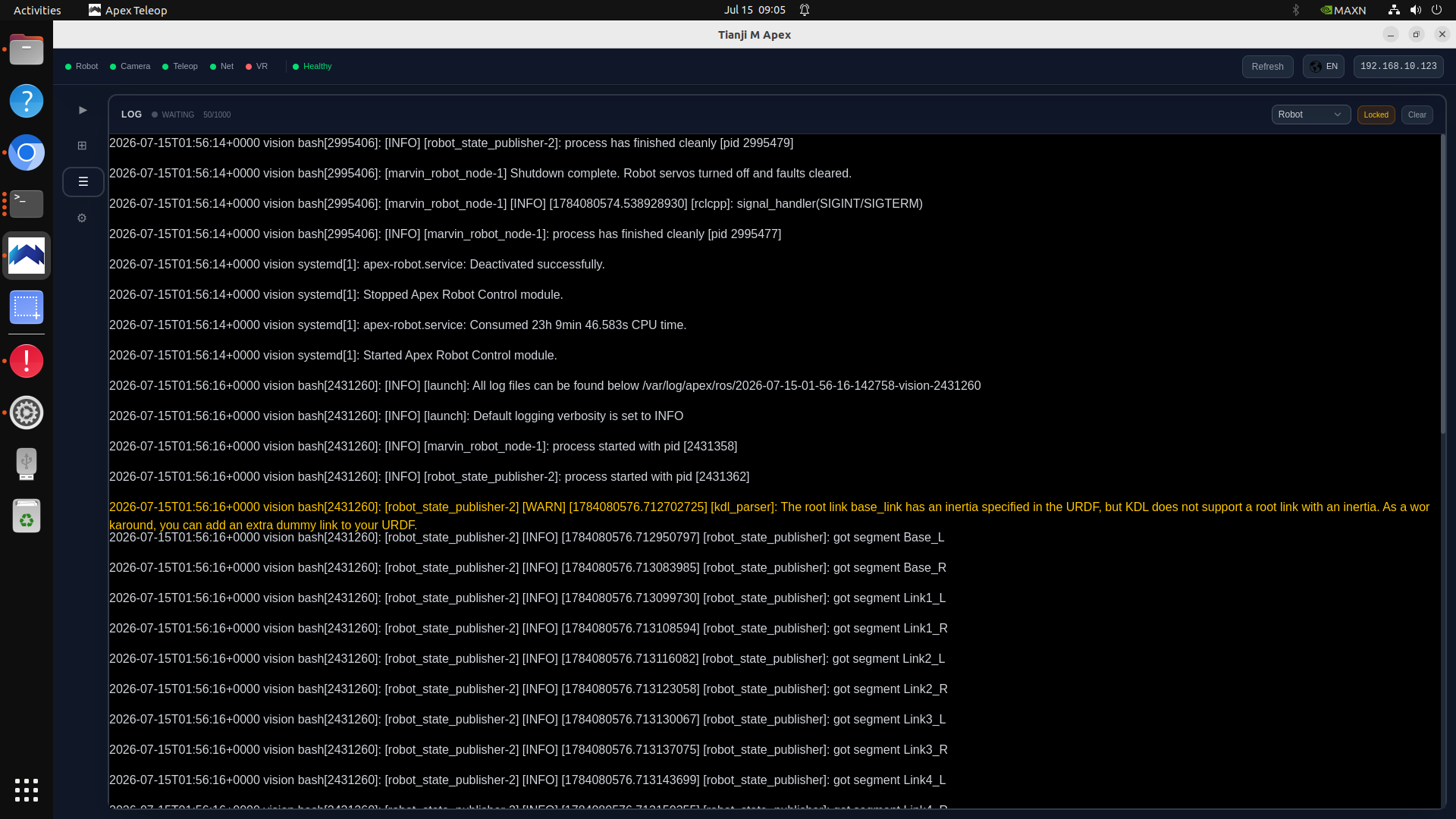
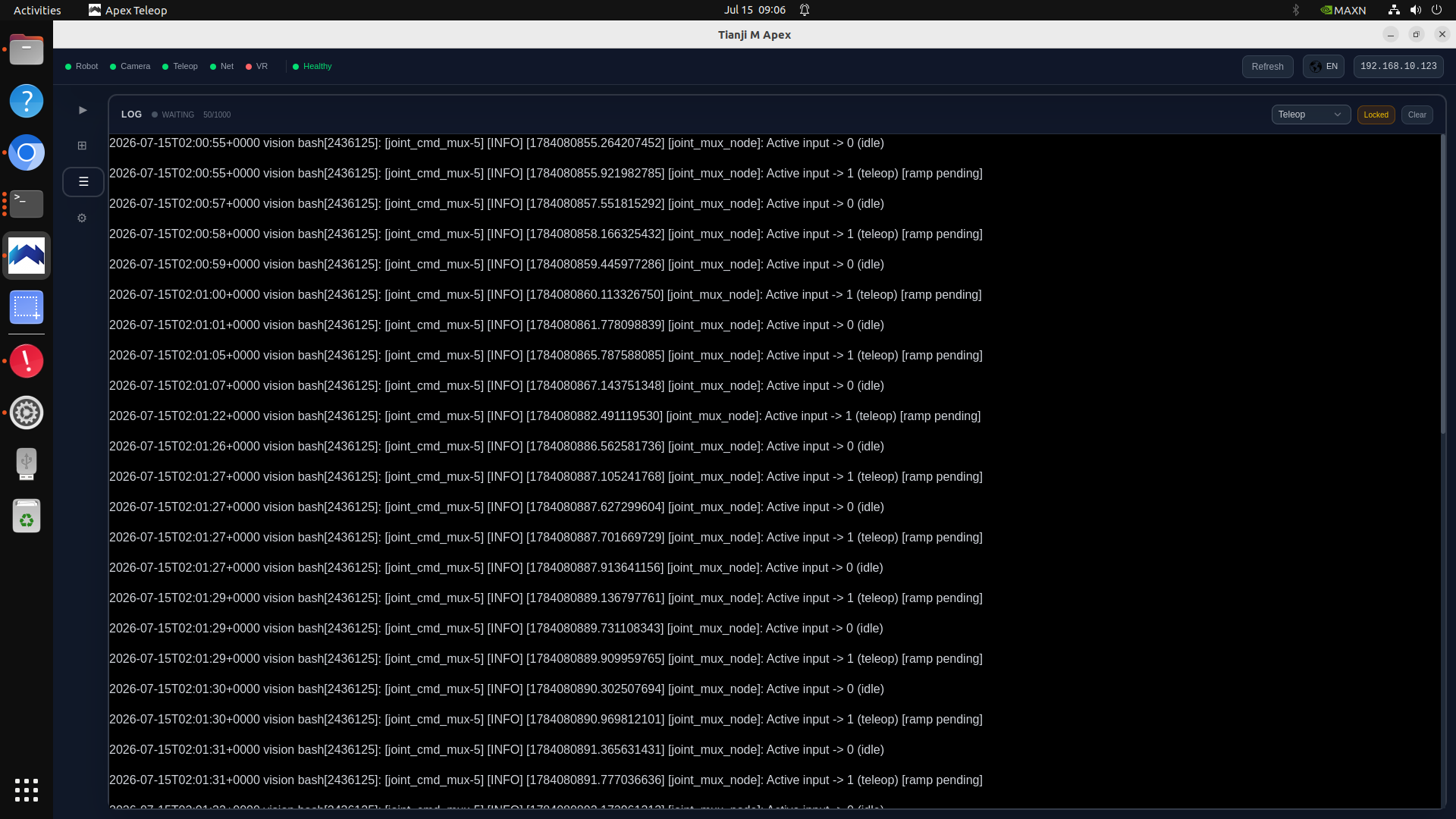
| 控件 | 说明 |
|---|---|
| 模块下拉框 | 在 Robot、Teleop 等模块日志间切换 |
| Locked | 当前滚动位置已锁定,便于查看历史内容 |
| Clear | 清空当前页面显示的日志 |
排查时先记录故障发生时间,再分别查看 Robot 和 Teleop 日志。不要只依据状态灯判断故障原因。