KernelMind Data Converter 工具说明
KernelMind Data Converter 是面向遥操作与机器人数据集的转换工具。遥操数据默认录制到卷标为 BAG_STORAGE 的 U 盘,并保存在 /media/<user>/BAG_STORAGE/recorded_bags。工具将其中 my_bag-* 目录内的 MCAP、相机视频和时间戳信息整理为可训练的 LeRobot v3 数据集,并提供 Electron 桌面界面完成路径选择、视频流映射、末端执行器选择、LeRobot Schema 配置、转换进度查看和 Rerun 可视化。
核心能力
- 一键执行完整流水线:
cameras.mp4拆分、MCAP 转换、视频与机器人状态对齐、导出 LeRobot Dataset。 - 支持 2x2 拼接视频的自定义映射,可选择
left_eye、right_eye、left_wrist、right_wrist中的一个或多个视频流写入数据集。 - 支持
gripper夹爪模式和hand灵巧手模式。 - 支持可配置 LeRobot
action与observation.state组成顺序,界面会实时显示 topic 数量和总维度。 - 内置实时日志、日志导出、暂停、继续、停止转换。
- 内置 Rerun Web Viewer,可查看
.mcap、.rrd、.rbl或 LeRobot 数据集目录;也可打开原生 Rerun。 - 提供原始数据质量检查命令
quality-check,可在转换前生成质量报告。
原始数据目录要求
Linux 中 U 盘默认挂载路径为 /media/<user>/BAG_STORAGE,录制数据位于其 recorded_bags 子目录。Data Converter 的输入目录应选择 recorded_bags,该目录需要包含一个或多个 my_bag-* episode:
BAG_STORAGE/
  recorded_bags/
    my_bag-yy-MM-dd-HH-mm-ss/
      data/
        data_0.mcap
        metadata.yaml
      video/
        cameras.mp4
        cameras_first_frame.yaml
关键文件说明:
| 文件 | 作用 |
|---|---|
data/data_0.mcap | 原始 ROS/机器人状态记录。 |
data/metadata.yaml | 本次录制的元数据;缺失时应先检查录制是否正常结束。 |
video/cameras.mp4 | 2x2 相机视频。 |
video/cameras_first_frame.yaml | 第一帧绝对时间戳,字段需要包含 first_frame_time.epoch_ns。 |
episode 目录名必须以 my_bag- 开头。最终生成使用最早的 episode 时间戳生成最终数据集目录名。
在 Windows 中直接读取该 U 盘时,假设盘符为 D:,转换输入路径通常为 D:\recorded_bags,而不是 D:\BAG_STORAGE。
转换前质量检查
正式转换前,建议先检查每个 my_bag-* episode 的目录结构、原始记录和必要 topic,并将报告输出到指定目录:
python -m km_data_converter quality-check ^
  --input D:\recorded_bags ^
  --output D:\output\km_dataset
报告会写入 D:\output\km_dataset\quality_report。如需增加必须存在的 topic,可多次传入 --required-topic:
python -m km_data_converter quality-check ^
  --input D:\recorded_bags ^
  --output D:\output\km_dataset ^
  --required-topic /joint_states ^
  --required-topic /control/joint_cmd_A
工具也支持通过 --rules <规则文件.yaml> 加载自定义规则;添加 --replace-rules 时,自定义规则会完全替换默认规则。
安装环境
推荐 Python 3.10 到 3.12。
pip install -e .
pip install rerun-sdk[all]
pip install -e .\examples\python\rerun_export
启动桌面界面
桌面端位于 km_data_converter_UI,使用 Electron + Vite + React。
cd .\km_data_converter_UI
npm install
npm run build
npm run dev
执行 npm install 自动生成node_modules/;
执行 npm run build 自动生成dist/ 和 dist-electron/。
界面启动后会打开 KernelMind Data Converter 窗口。
转换工具前端 5 步使用流程
1. 输入路径
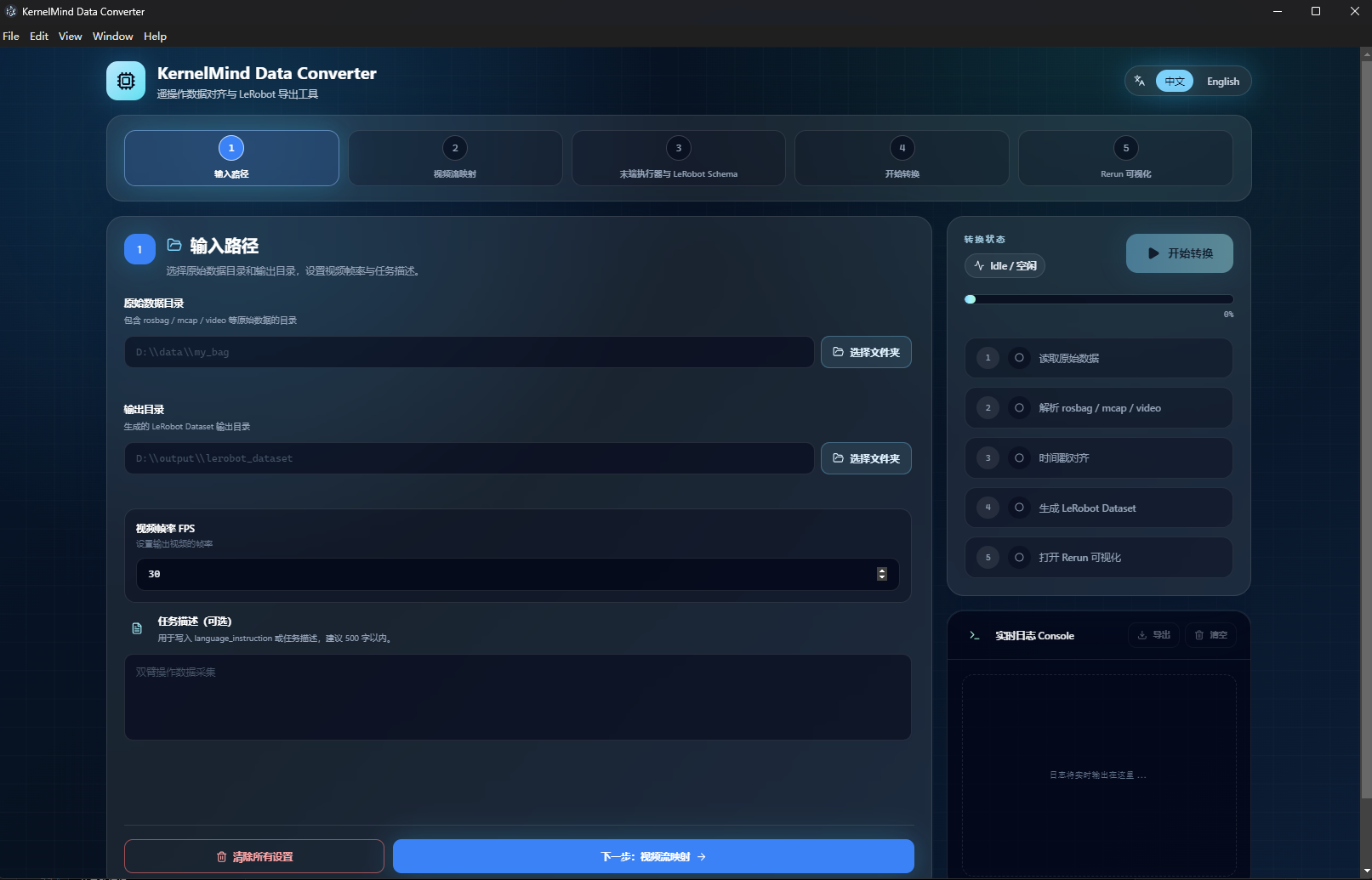
在「输入路径」中填写或选择:
- 原始数据目录:U 盘中包含
my_bag-*的recorded_bags目录;Linux 默认路径为/media/<user>/BAG_STORAGE/recorded_bags。 - 输出目录:中间 RRD、配置文件和最终 LeRobot 数据集都会写入这里。
- 视频帧率 FPS:拆分后的视频输出帧率。界面默认值为
30。建议将视频输出帧率设置为低于原始视频的帧率。 - 任务描述:可选,写入最终数据集任务文本。
2. 视频流映射
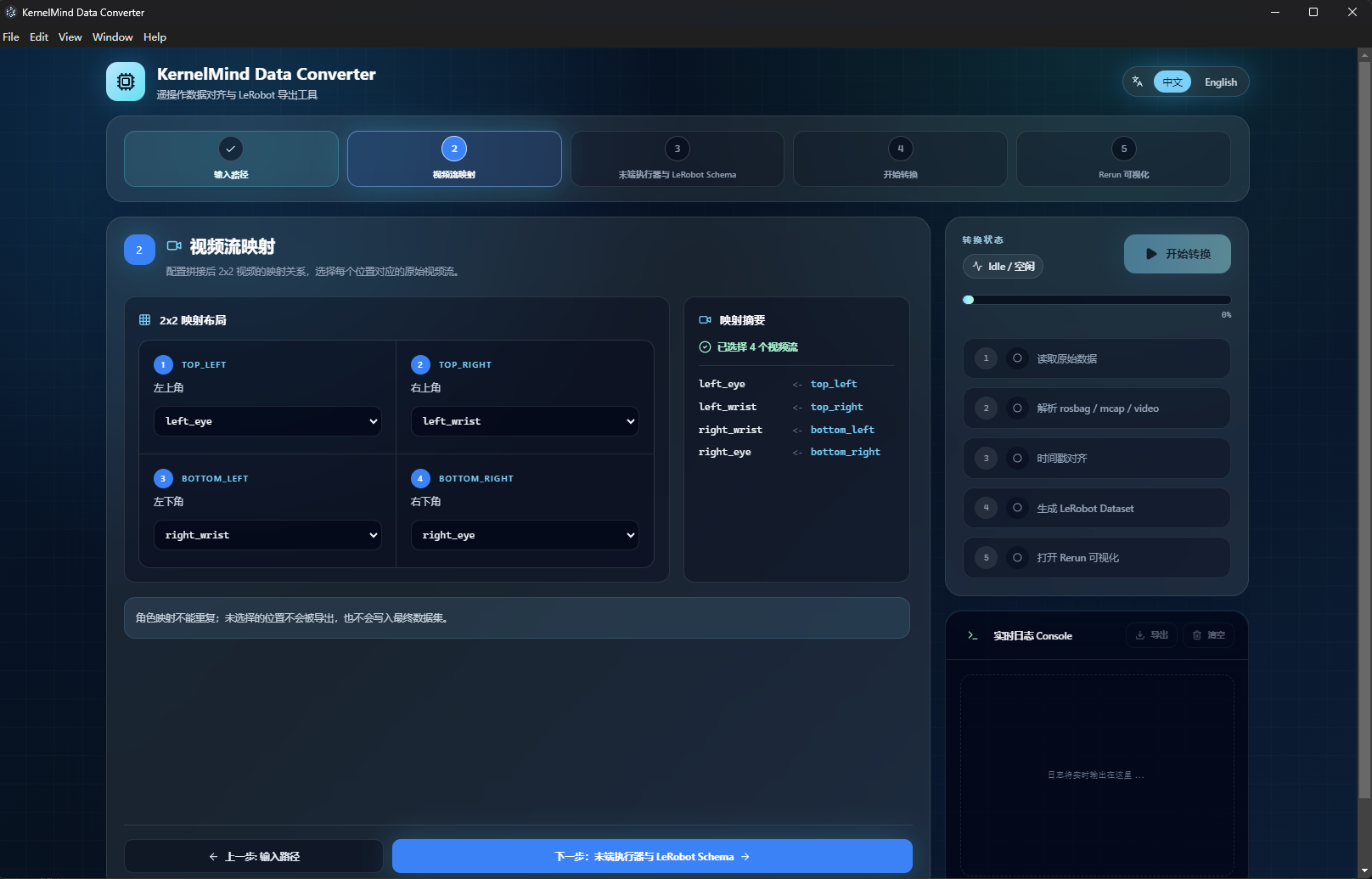
工具会把 video/cameras.mp4 视为 2x2 画面,并根据映射关系拆分为独立视频。
可用位置:
top_left       top_right
bottom_left    bottom_right
可用视频角色:
None / 不使用
left_eye
right_eye
left_wrist
right_wrist
默认映射为:
{
  "video_streams": [
    { "grid": "top_left", "role": "left_eye" },
    { "grid": "top_right", "role": "left_wrist" },
    { "grid": "bottom_left", "role": "right_wrist" },
    { "grid": "bottom_right", "role": "right_eye" }
  ]
}
注意:
grid不能重复。role不能重复。- 至少选择一个视频流。
- 未选择的位置不会被拆分、不会写入
video2rrd,也不会进入最终 LeRobot 数据集。
3. 末端执行器与 LeRobot Schema
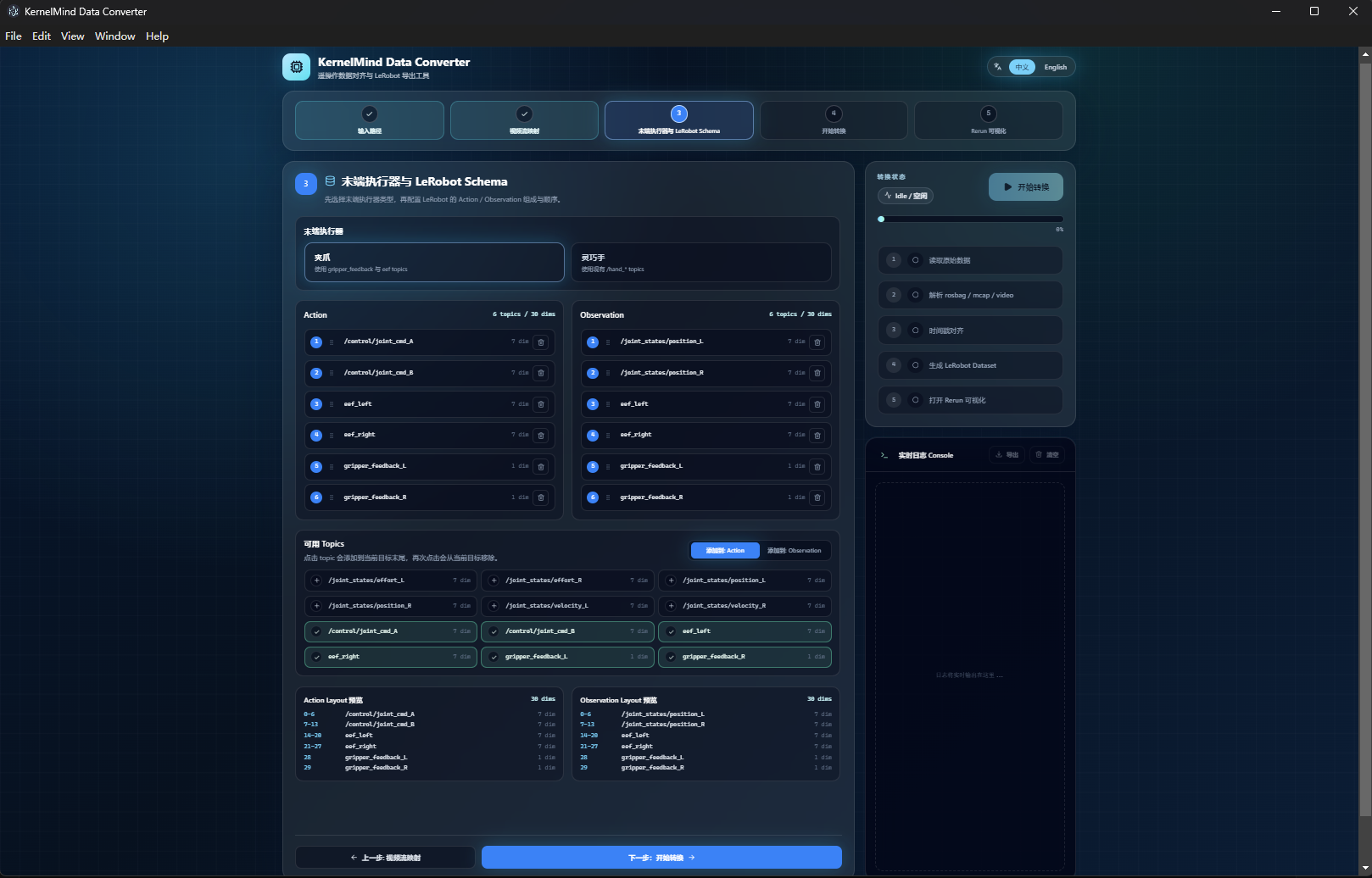
先选择末端执行器类型:
| 类型 | 使用场景 | 相关 topic |
|---|---|---|
gripper | 默认夹爪模式 | gripper_feedback_L、gripper_feedback_R |
hand | 灵巧手模式 | /hand_left/*、/hand_right/* |
然后配置 LeRobot 的 action 和 observation.state。界面支持从可用 topic 列表中添加或移除 topic,并实时预览每一段在向量中的维度范围。
夹爪模式默认 Schema:
{
  "action": [
    "/control/joint_cmd_A",
    "/control/joint_cmd_B",
    "eef_left",
    "eef_right",
    "gripper_feedback_L",
    "gripper_feedback_R"
  ],
  "observation": [
    "/joint_states/position_L",
    "/joint_states/position_R",
    "eef_left",
    "eef_right",
    "gripper_feedback_L",
    "gripper_feedback_R"
  ]
}
灵巧手模式默认 Schema:
{
  "action": [
    "/control/joint_cmd_A",
    "/control/joint_cmd_B",
    "eef_left",
    "eef_right",
    "/hand_left/joint_commands/position",
    "/hand_right/joint_commands/position"
  ],
  "observation": [
    "/joint_states/position_L",
    "/joint_states/position_R",
    "eef_left",
    "eef_right",
    "/hand_left/joint_states/position",
    "/hand_right/joint_states/position",
    "/hand_left/joint_states/effort",
    "/hand_right/joint_states/effort"
  ]
}
可用 topic 维度:
| Topic | 维度 |
|---|---|
/joint_states/effort_L、/joint_states/effort_R | 7 |
/joint_states/position_L、/joint_states/position_R | 7 |
/joint_states/velocity_L、/joint_states/velocity_R | 7 |
/control/joint_cmd_A、/control/joint_cmd_B | 7 |
eef_left、eef_right | 7 |
gripper_feedback_L、gripper_feedback_R | 1 |
/hand_left/joint_commands/position、/hand_right/joint_commands/position | 20 |
/hand_left/joint_states/position、/hand_right/joint_states/position | 20 |
/hand_left/joint_states/effort、/hand_right/joint_states/effort | 20 |
实现细节:
/joint_states/*_L和/joint_states/*_R来自 14 维关节状态向量的左右 7 维拆分。eef_left、eef_right使用位置和四元数,共 7 维。gripper_feedback_L、gripper_feedback_R使用夹爪末端的行程, 共 1 维。
4. 开始转换
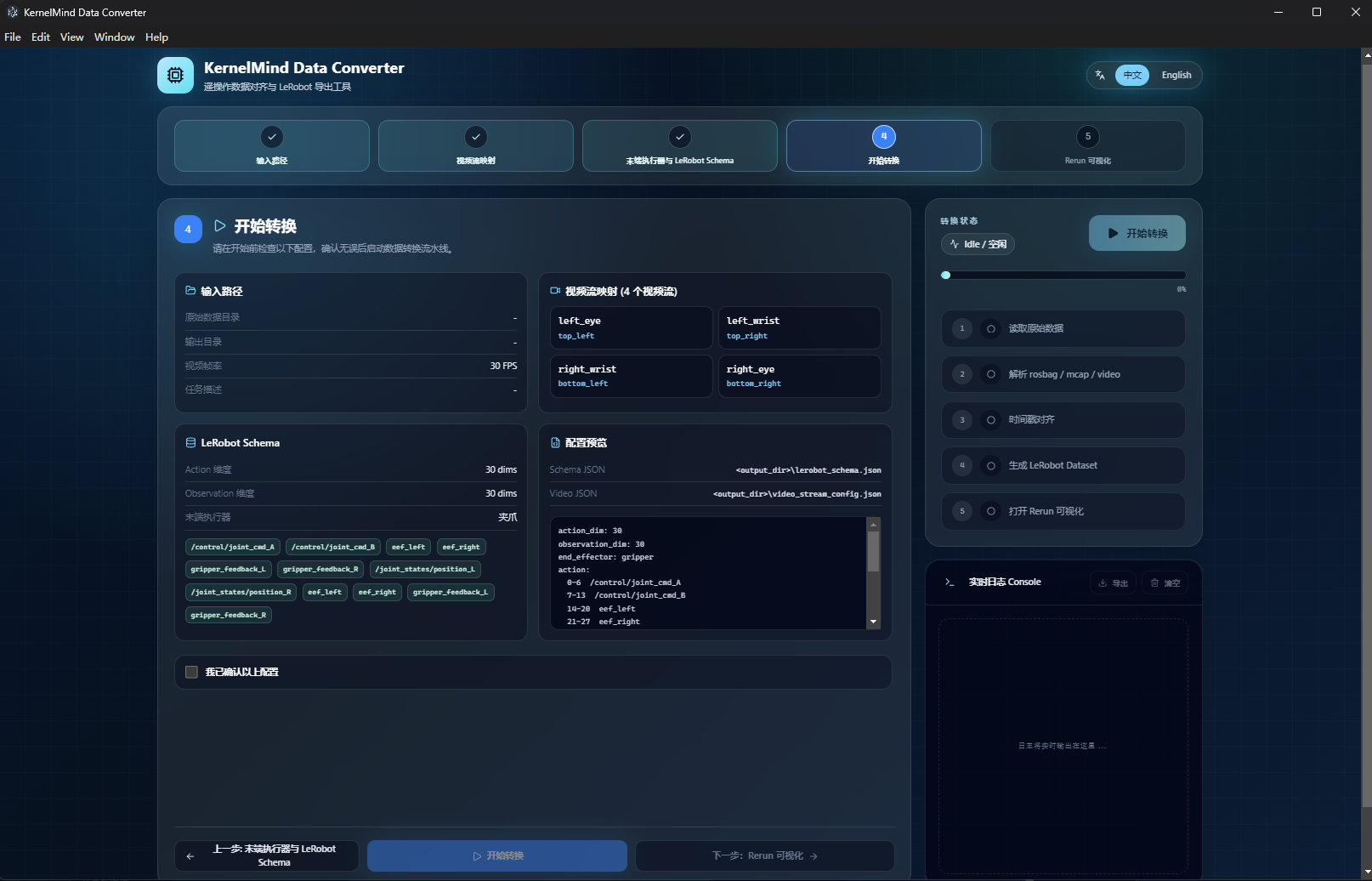
开始前界面会展示:
- 输入路径、输出路径、FPS、任务描述。
- 视频流映射数量和具体
role <- grid。 - Action / Observation 总维度。
- 将写入的配置文件路径。
勾选「我已确认以上配置」后即可启动转换。右侧状态面板会显示阶段进度:
- 读取原始数据
- 解析 rosbag / mcap / video
- 时间戳对齐
- 生成 LeRobot Dataset
- 打开 Rerun 可视化
转换过程中可使用:
- 暂停:挂起当前转换进程。
- 继续:恢复已暂停的转换。
- 停止转换:终止当前转换进程树。
- 导出日志:保存当前实时日志到输出目录中的
conversion_logs_*.txt。
5. Rerun 可视化
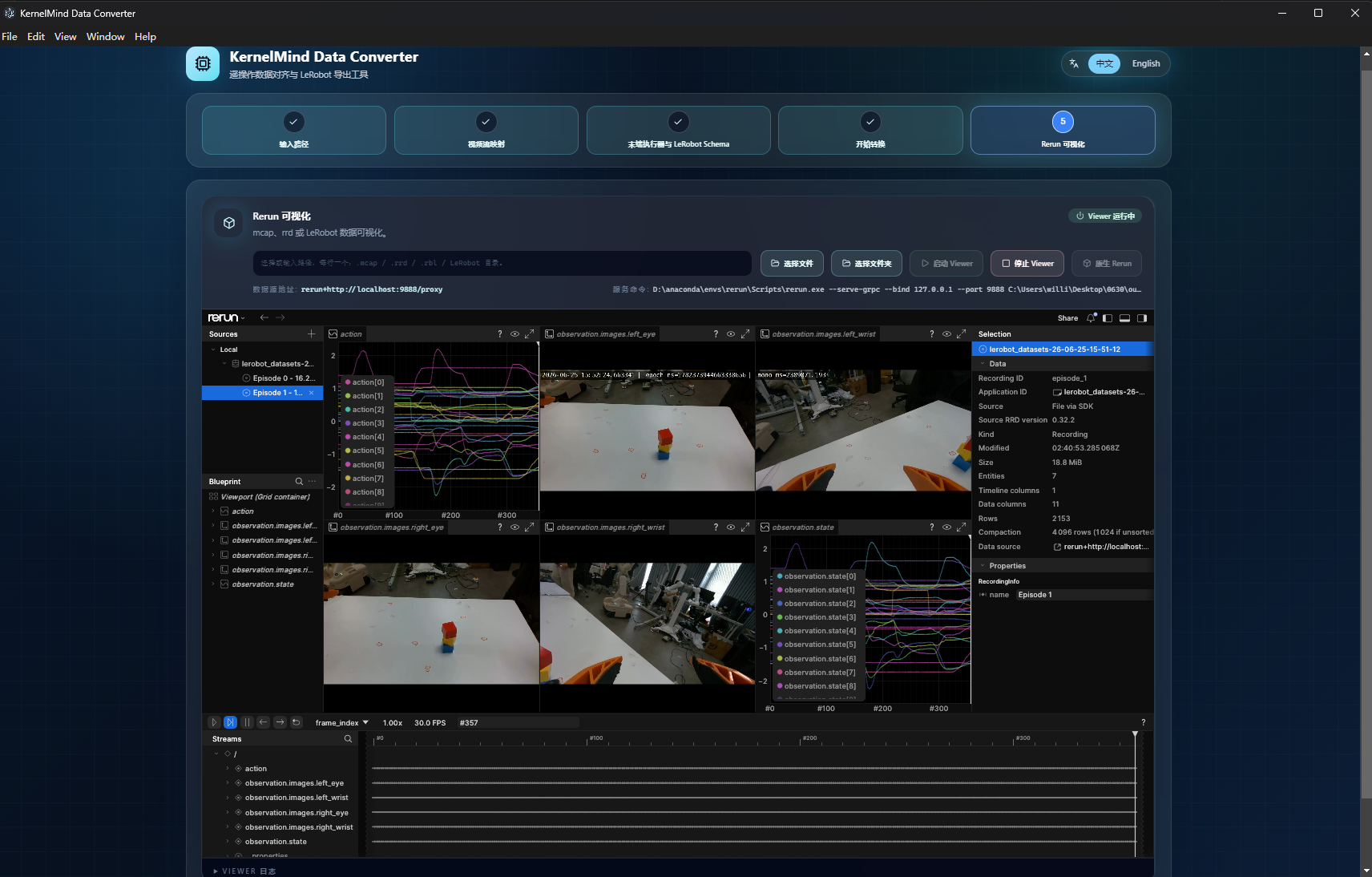
转换成功后可以进入「Rerun 可视化」页。它支持选择或输入:
.mcap.rrd.rbl- LeRobot 数据集目录
点击「启动 Viewer」后,桌面端会启动 Rerun gRPC 数据服务,默认数据源地址类似:
rerun+http://localhost:9876/proxy
界面会嵌入 Rerun Web Viewer 进行查看。也可以点击「原生 Rerun」用系统里的 rerun 命令打开。
输出目录结构
假设界面中选择输出目录为 D:\output\km_dataset,转换会生成:
D:\output\km_dataset\
  lerobot_schema.json
  video_stream_config.json
  mcap2rrd\
    mcap_to_rrd\
      my_bag-yy-MM-dd-HH-mm-ss\
        mcap2rrd.rrd
  video2rrd\
    video2rrd-yy-MM-dd-HH-mm-ss.rrd
  lerobot_output\
    lerobot_datasets-yy-MM-dd-HH-mm-ss\
      data\
      meta\
        stats.json
      videos\
说明:
lerobot_schema.json记录最终action和observationtopic 顺序。video_stream_config.json记录 2x2 视频位置到相机的映射。mcap2rrd保存 MCAP 原始状态导出的中间结果。video2rrd保存对齐视频和机器人状态后的每 episode RRD。lerobot_output/lerobot_datasets-*是最终可训练数据集。
最终生成的lerobot格式数据集是以最早 episode 的时间戳命名的。
Rerun 命令行查看
如果不使用桌面端嵌入 Viewer,也可以直接运行:
rerun D:\output\km_dataset\lerobot_output\lerobot_datasets-yy-MM-dd-HH-mm-ss
项目参考
- KLMmotion/KM_data_converter(data_converter 分支):转换工具源码、桌面端界面和最新项目说明。