PICO 用户手册
Pico 人机遥操作
最新版本: download
天机 | 科摩德
打开应用
卸载旧版应用,将最新版本 .apk 文件安装到您的头显中,在保持两个手柄被追踪的状态下打开应用。同意弹窗提示。
检查您的设置
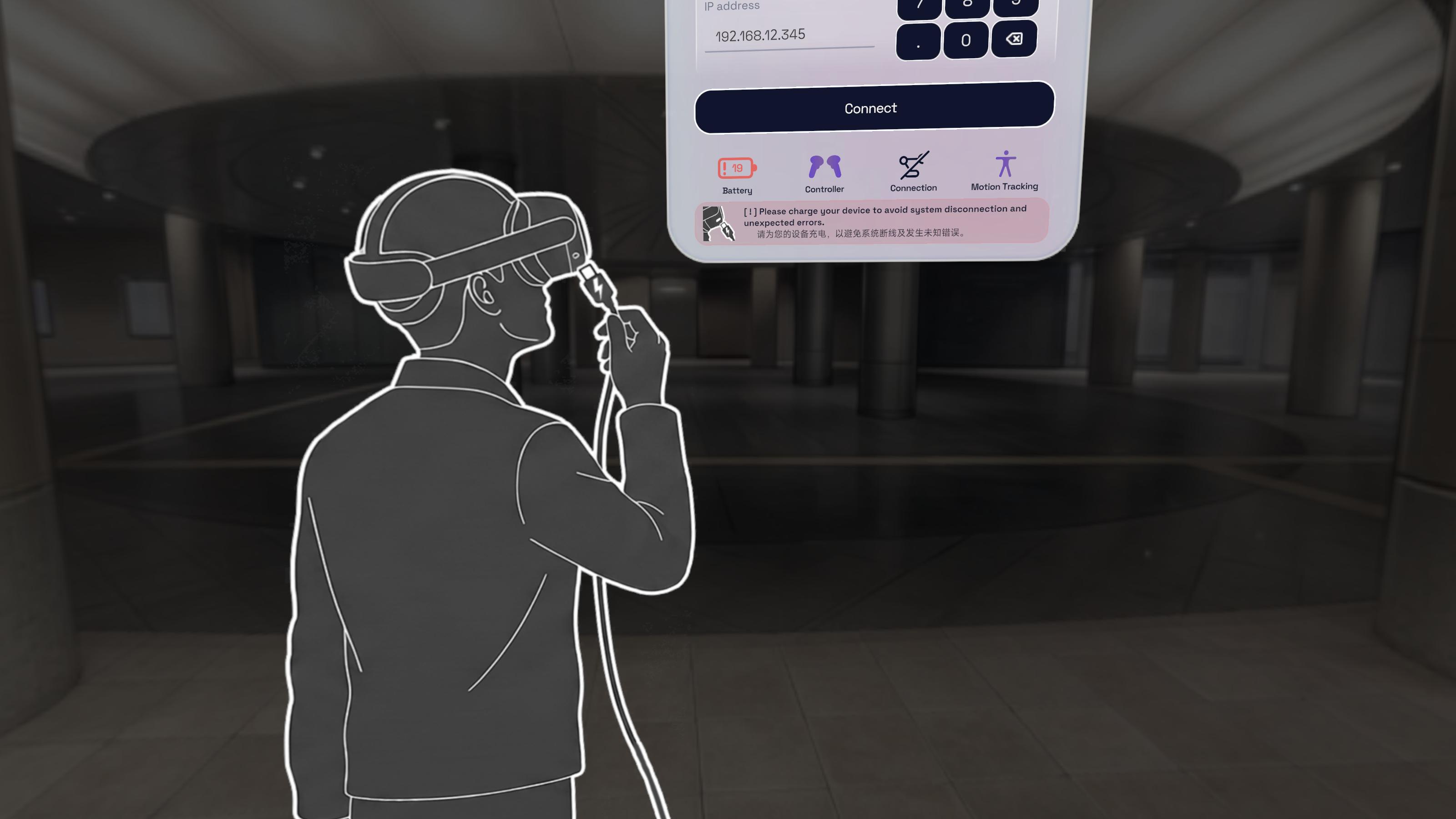
电量
确保您的头显电量在 20% 以上,否则出于安全考虑,系统会弹出警告信息,您可能无法开始使用遥操作。
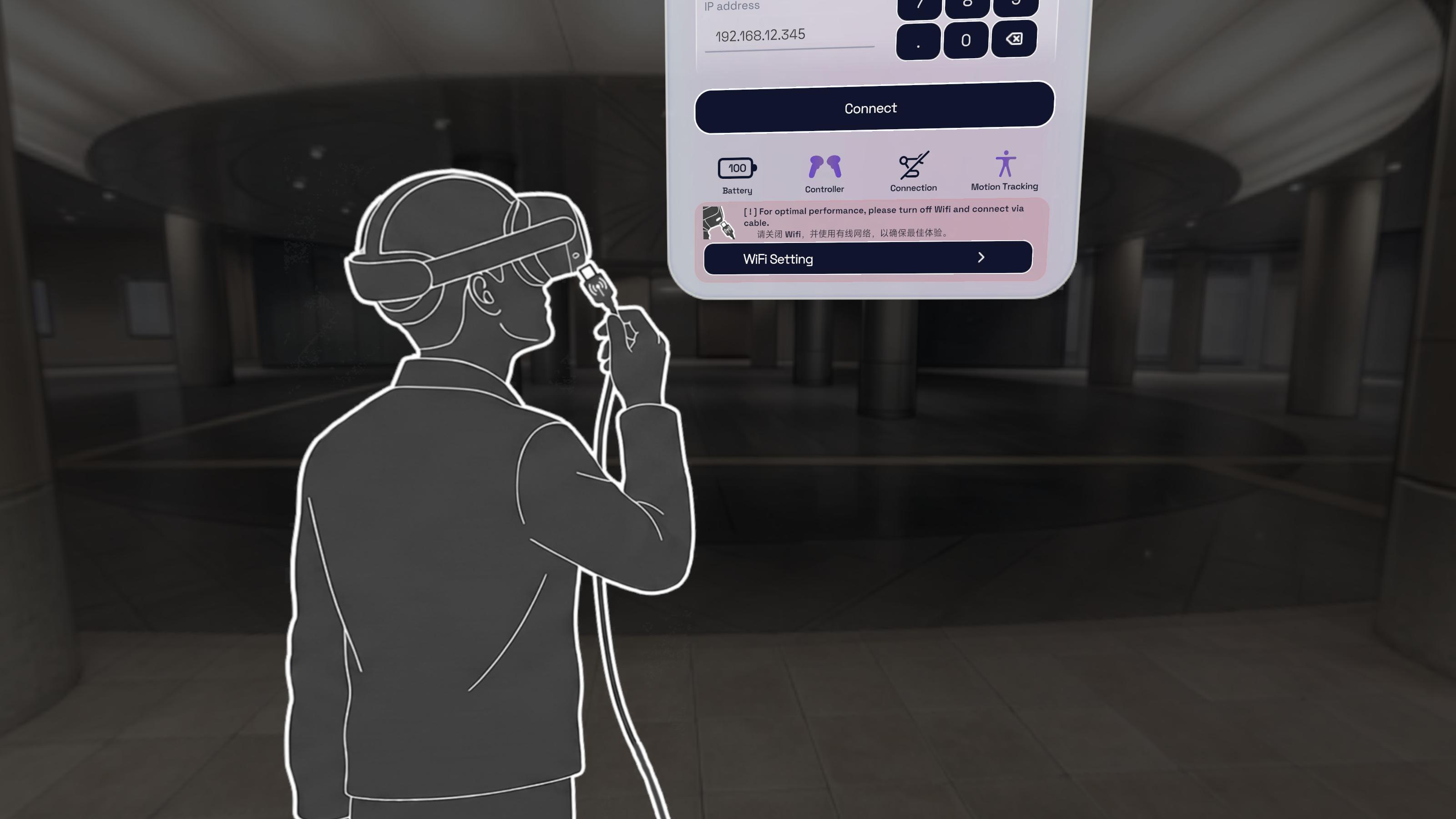
网络
确保您的头显通过 USB 扩展坞和网线连接到主机,以获得最佳体验。强烈建议您关闭头显中的 WiFi,以防在操作过程中受到任何干扰。点击信息下方的按钮即可打开 WiFi 设置面板。
手柄电量
使用前请检查手柄电量。如果手柄电量过低,手柄将无法被追踪,您也无法使用遥操作。您可能需要充电或暂时更换电池,稍后再试。电池图标旁边的手柄图标显示的是由 OpenXR Runtime 提供的实时追踪状态,而不是电量数值。
房间边界设置
我们使用您的房间边界设置来获取真实世界中地面的位置,并将虚拟机械臂的位置显示出来。如果您没有设置房间边界,摇操时您将会看到系统UI 和虚拟机械臂过高或者过低。请在 设置 > 通用 > 房间边界 中检查是否正确设置房间边界。
语言
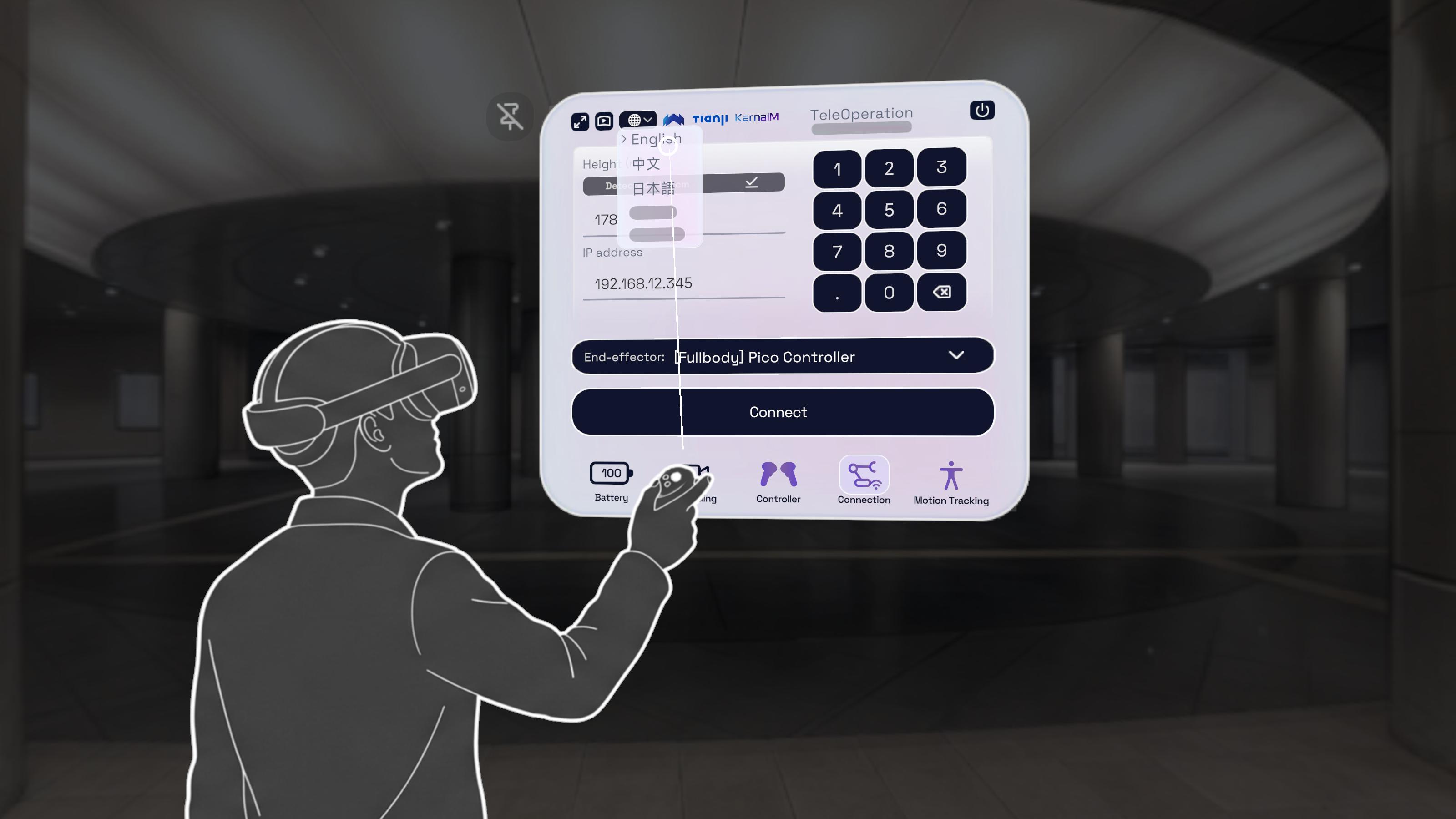
您可以通过点击主面板左上角的语言下拉按钮来切换语言。当前版本支持英文、中文和日文。该设置更改也会同步应用到语音播报功能。
重要配置
机械臂末端执行器配置
在这个选项中自由切换机械臂末端的配置,通常是灵巧手或者夹爪。根据不同厂家的执行器,遥操的XR 端也需要更改相应配置。
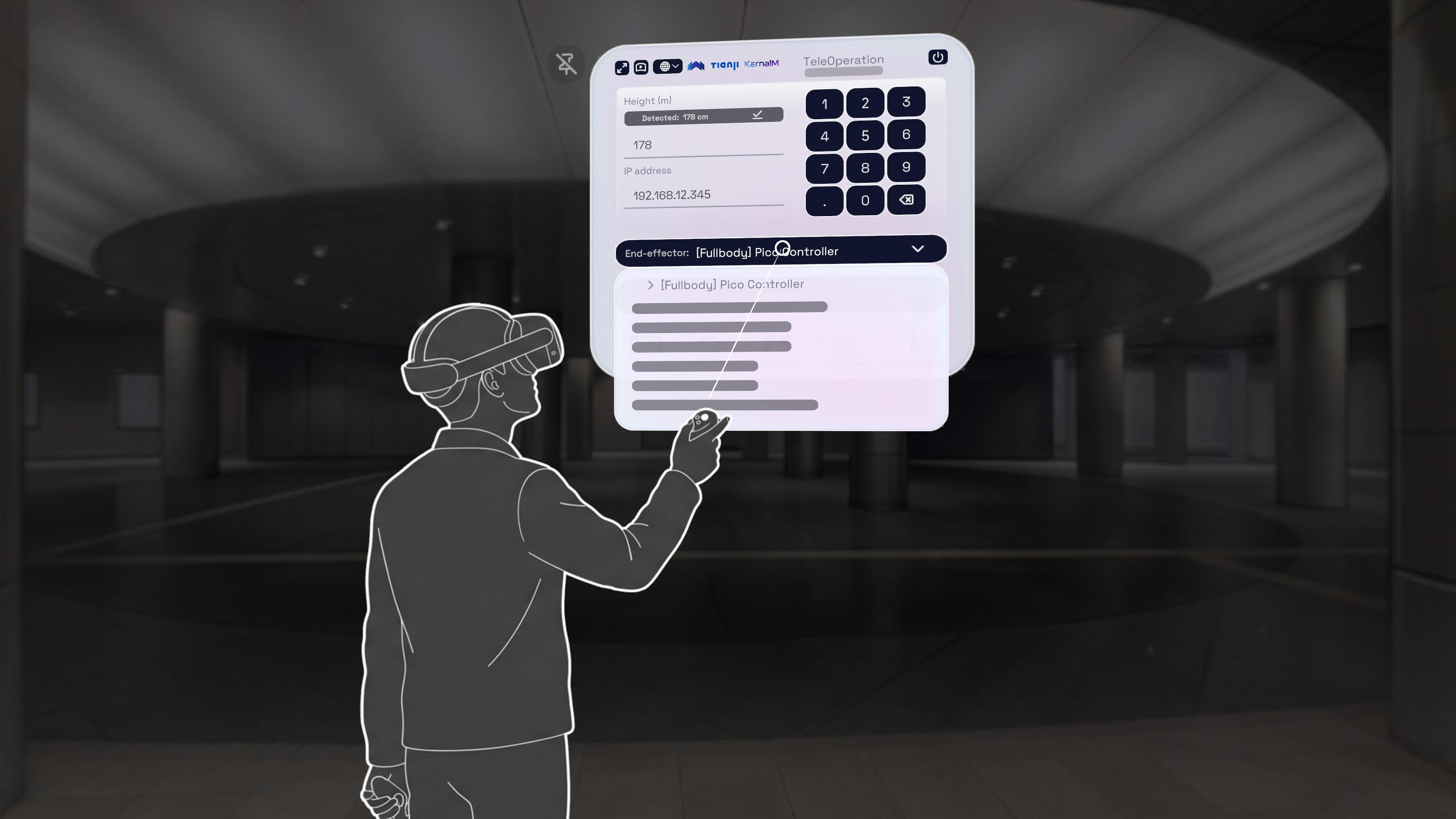
如果机械臂装夹爪,XR端请选择:控制器(手柄)
如果机械臂装灵巧手,XR端请选择:手套(目前支持 Manus 或 UDCAP 两种)
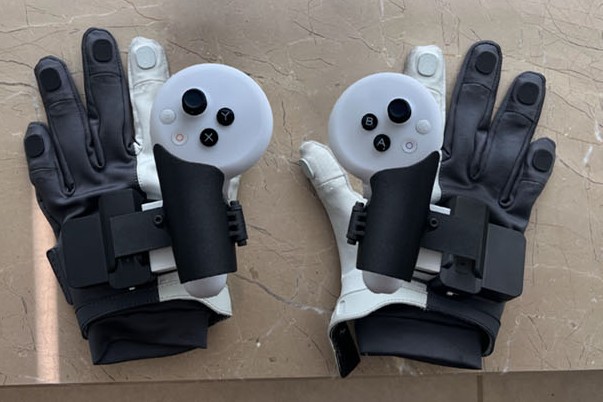
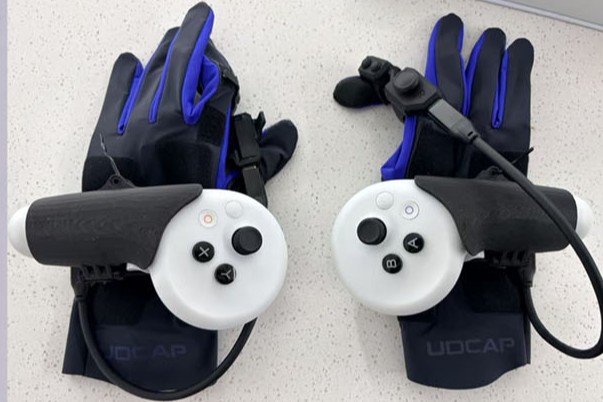
传输协议
尽力传输
该模式使用 UDP 发送追踪数据。它是默认模式,推荐大多数用户使用。但是这可能会导致丢包或抖动。如果您有良好的网络连接(如使用网线),建议您选择此模式。
可靠传输
该模式使用 TCP 发送追踪数据。它速度较慢,且可能会有较高的延迟。如果您在网络环境较差或不稳定的情况(如使用 Wi-Fi)下,建议您选择此模式。
身体追踪
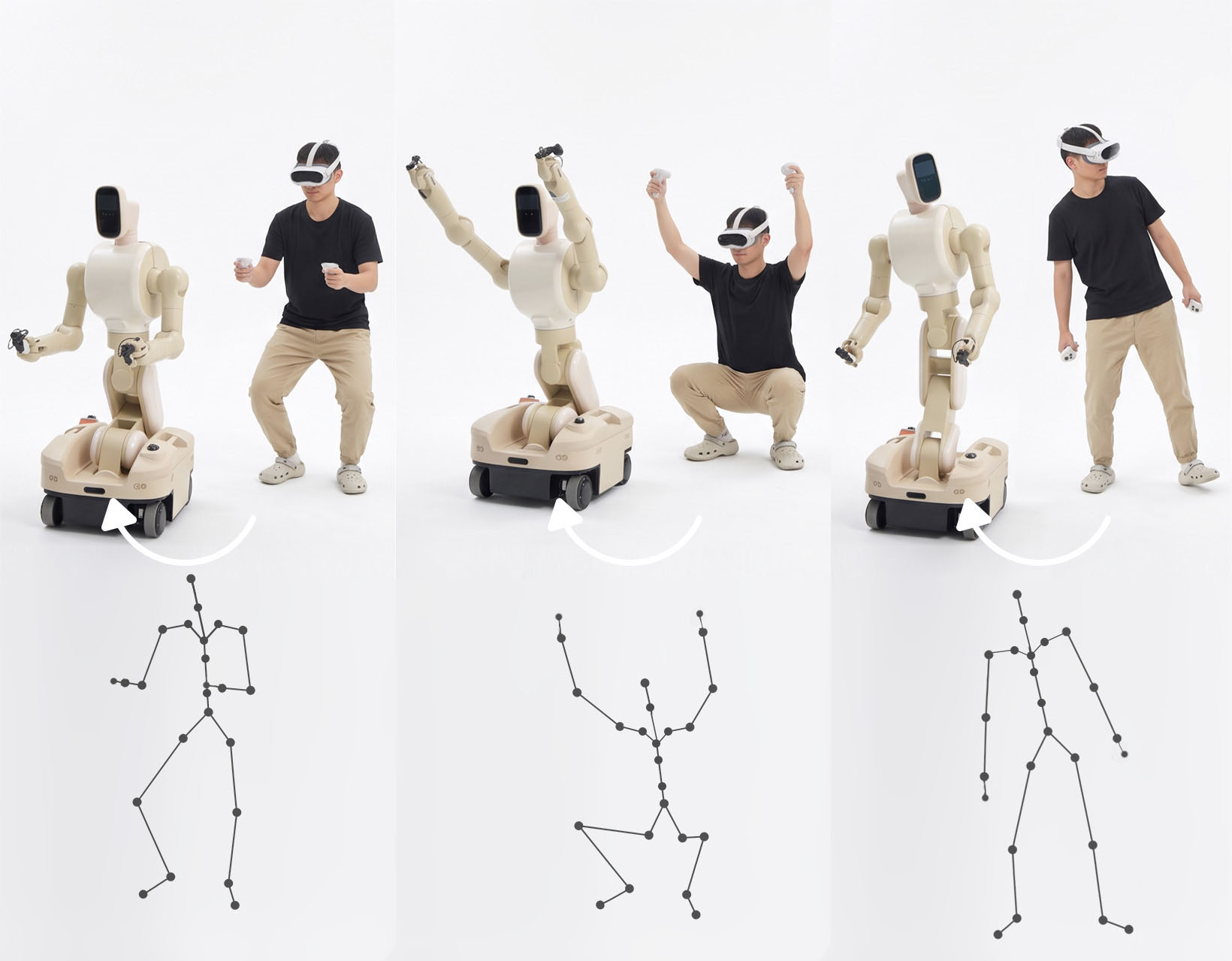
PICO 全身追踪功能
当使用 PICO 全身追踪功能的数据时,请佩戴至少 2 个 PICO 追踪器(推荐 3 个,分别位于左右脚和腰部)。打开体感追踪器应用进行设置、校准,设置完成后返回我们的应用。点击下方的按钮可以直接打开体感追踪器应用。
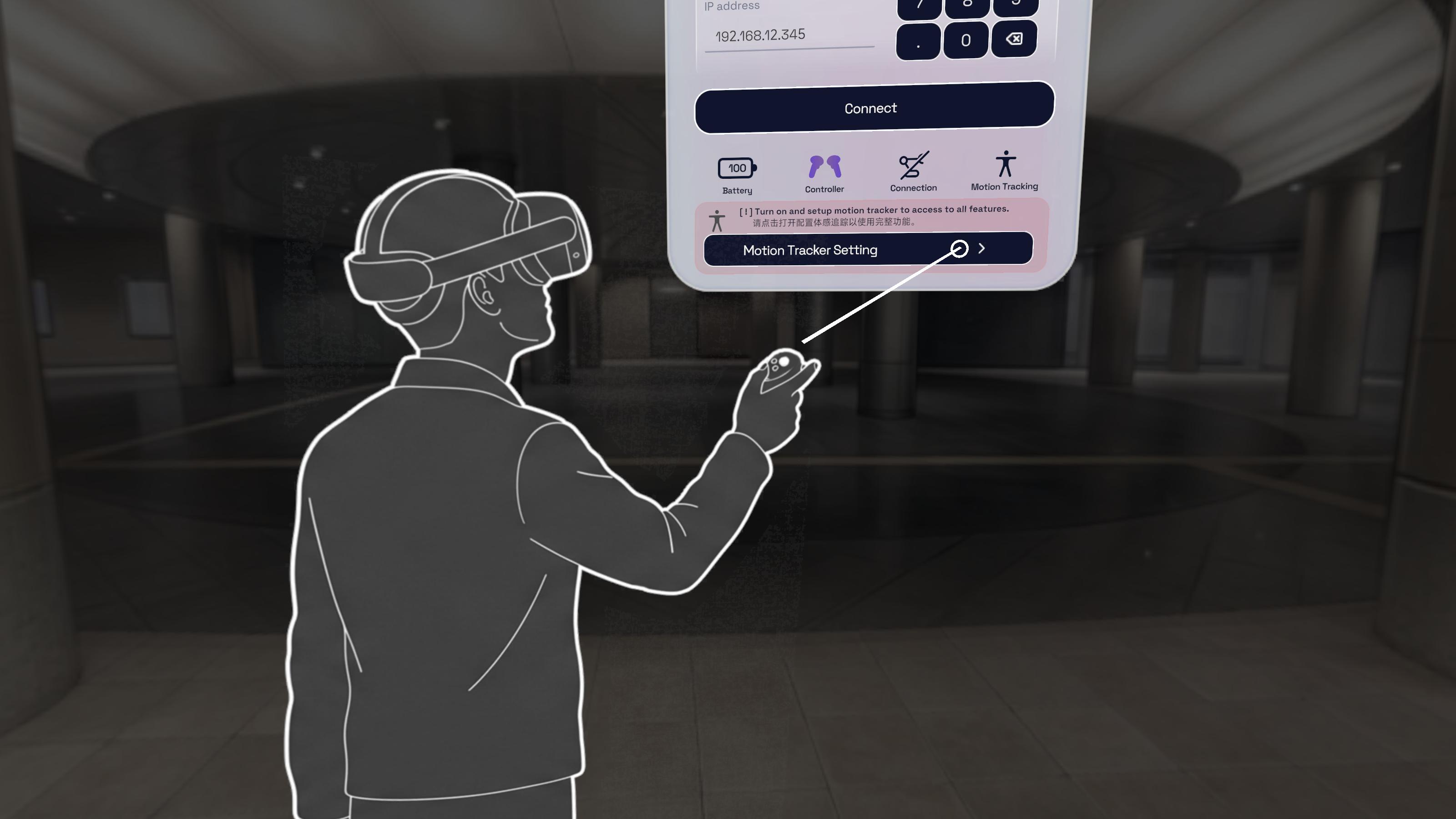
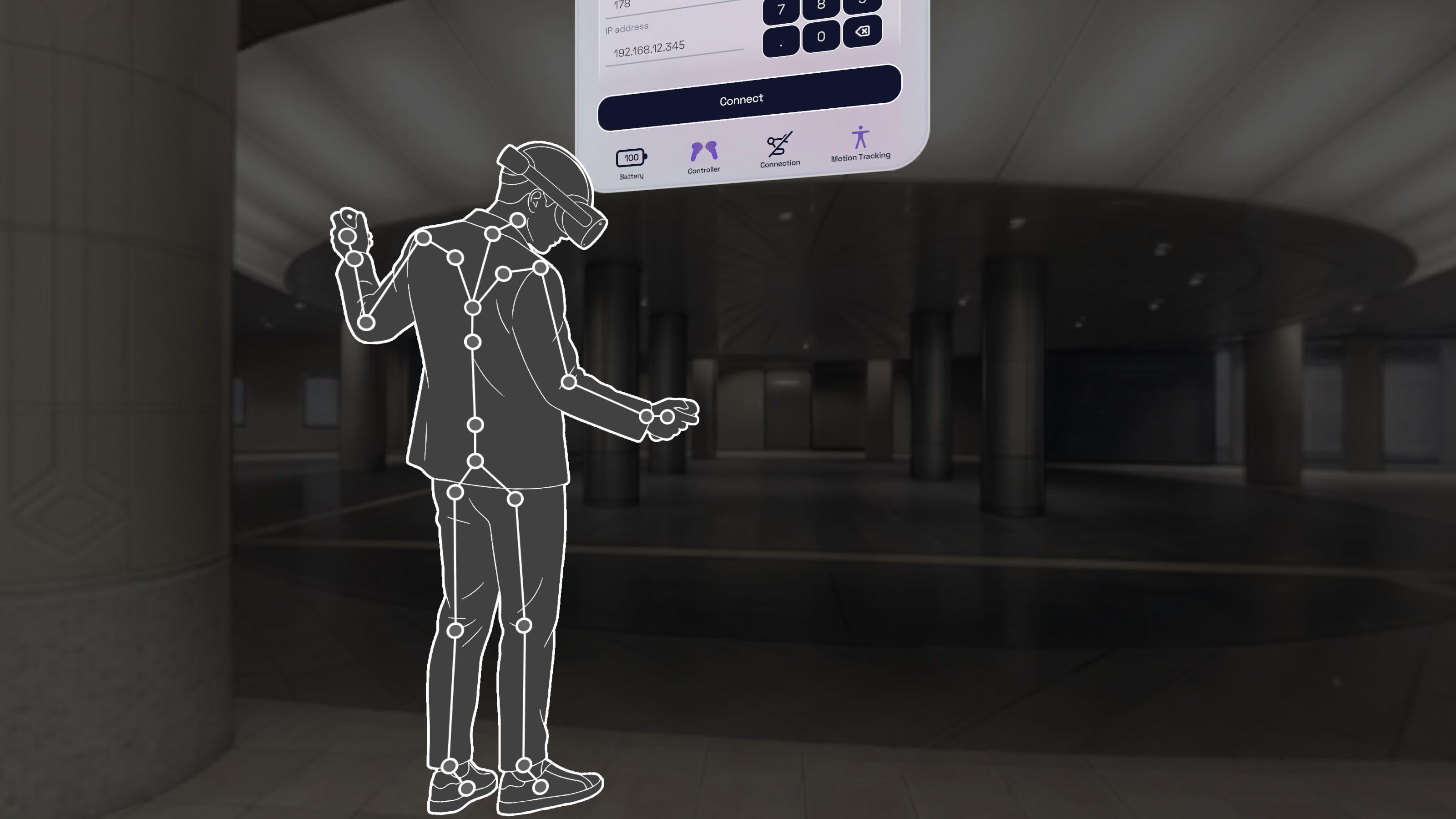
简易全身追踪
此功能在 1.0.8 版本之后支持。
此功能是 PICO 全身追踪功能的替代方案。它专为无追踪器遥操作设计,利用左右手柄和头部位置在应用内模拟全身动作。在使用前,请确保手柄和头部追踪正常,将模式切换至此选项,点击“校准”并伸直双臂保持 5 秒。如果系统显示出骨骼模型,即可开始使用。
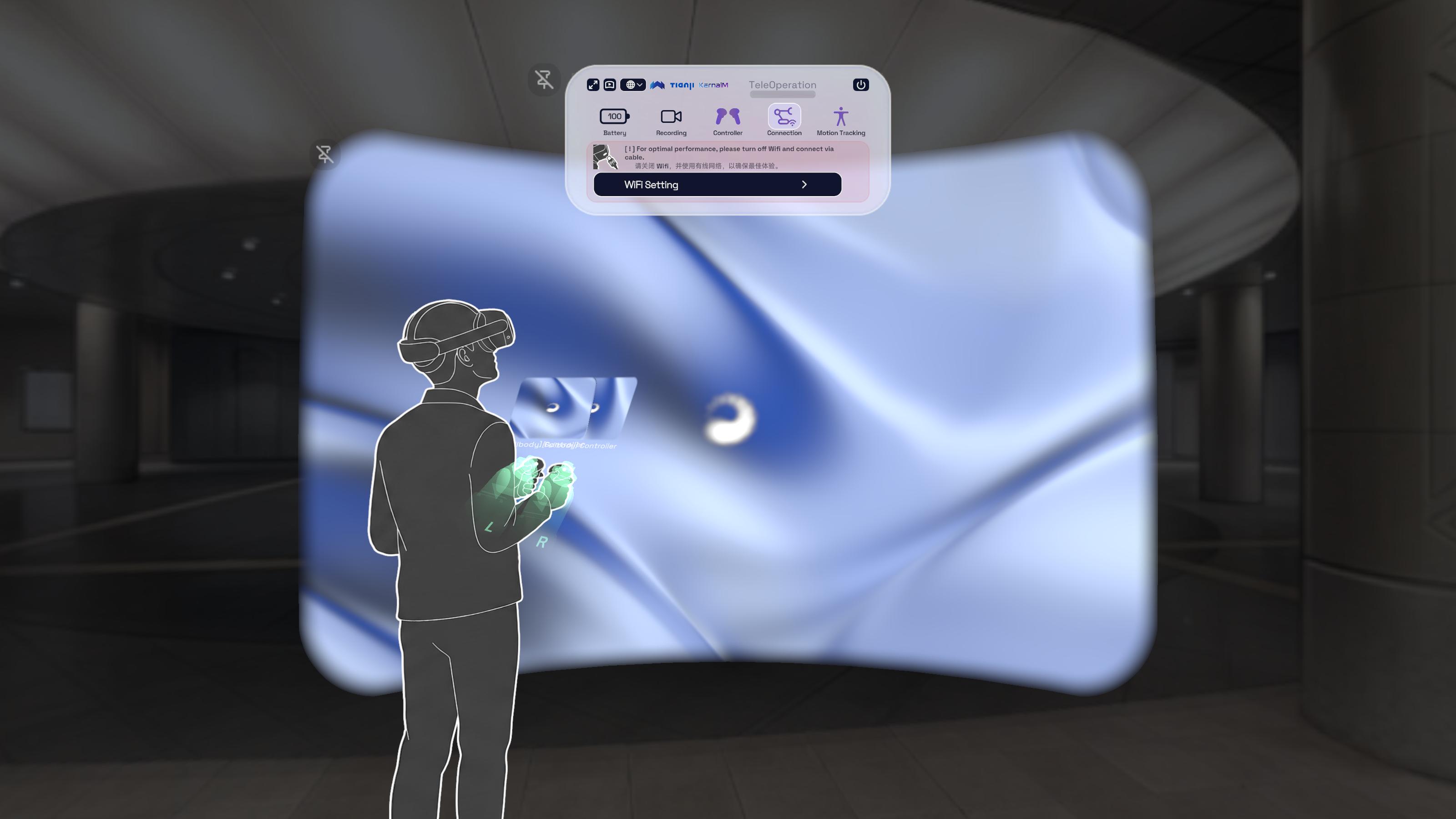
连接到主机
进入应用后将显示此界面。
填写您的主机 IP 地址以及您的身高(cm),您可以点击身高文本框上方的按钮获取一个预估值。如果检测到主机地址,IP 输入框上方也会出现提示框ApexHost XXX.XXX.XXX.XXX,点击即可将主机地址填入输入框。
您可以在主面板上直接选择机械臂末端原点配置(按钮位于 Connect 按钮上方)。可以根据不同机械臂末端原点配置情况(如夹爪、灵巧手)切换 XR 发送出去,以矫正追踪器位置。
您必须退出遥操作状态才能更改配置,处于遥操作状态下该按钮无法点击。
确认身高和 IP 地址正确后,点击Connect(连接)按钮连接到主机。
- 连接成功:
- 您双手的手柄会发出两次短促的震动。
Connection(连接)图标将会改变。
- 连接失败:
- 您双手的手柄会发出一次长震动。
Connection(连接)图标不会有任何变化。
主机录制功能
在右手柄上按下 B键可以通知主机开始或结束录制,录制成功或失败会有语音提示。使用此功能前请确保头显跟主机的 HTTP 连接畅通,通过查看主面板上的录制图标,如果没有感叹号就表示目前连接正常。
如何开始和结束遥操作
连接到主机后,您可以按下左手柄上的Y键开始遥操作。界面会显示您的连接状态。在此模式下,您可以使用手柄控制机器人。按下X键可以结束摇操。开始和结束时都会有语音播报,如果在摇操过程中出现低电量、设备断联的情况,会自动断开摇操,断开时会有手柄震动。
将手跟虚拟机械臂重合,按住侧边键即可以向机械臂发送操控指令。松开侧边键则暂停摇操。强烈建议您在未摇操或暂停时按X直接退出摇操。
在主面板上有左/右手手柄的图标,如果图标亮起且没有显示红色,即表示目前手柄的追踪状态正常。
在遥操作过程中,您将看到如下视频传输界面:
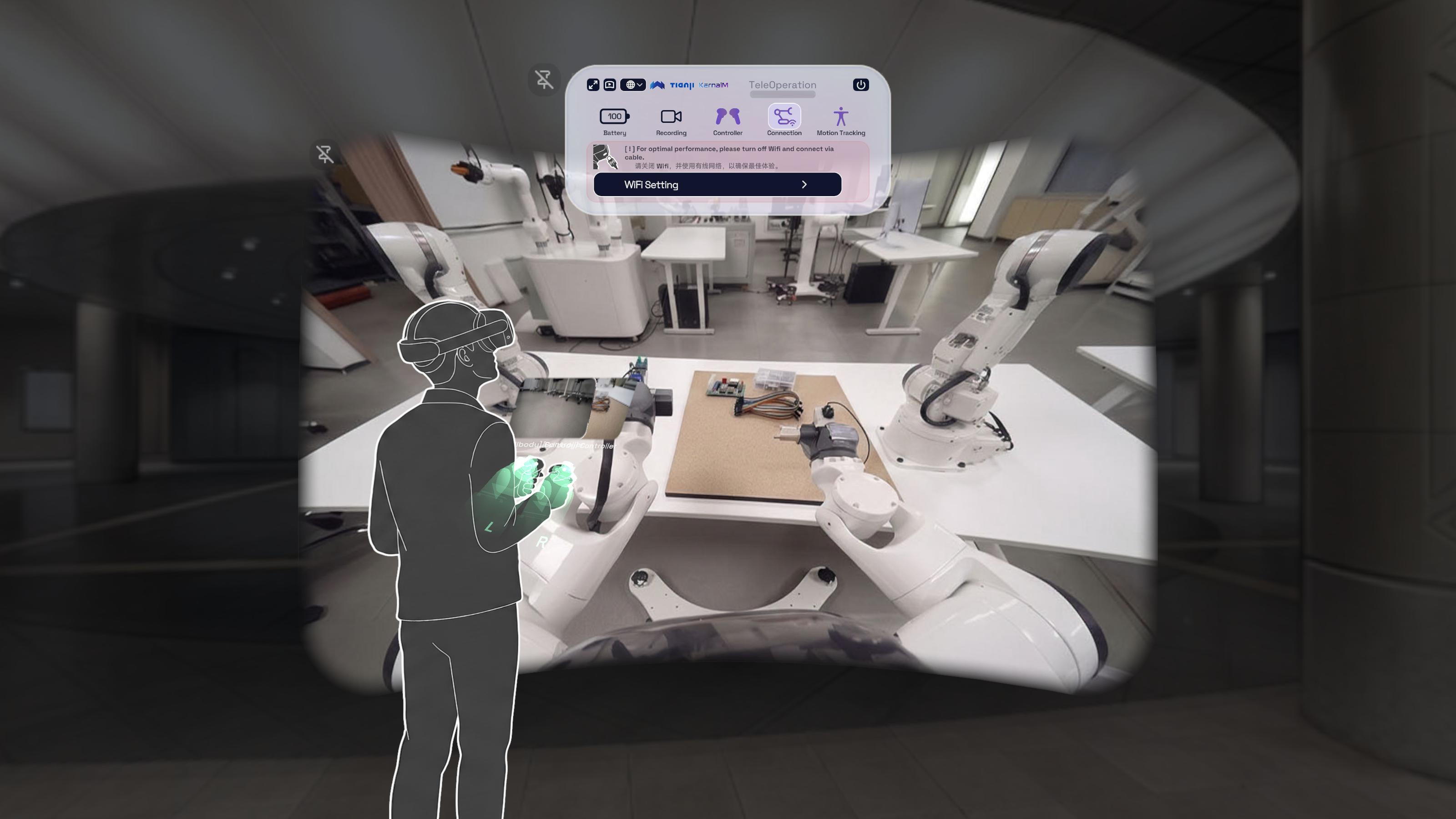
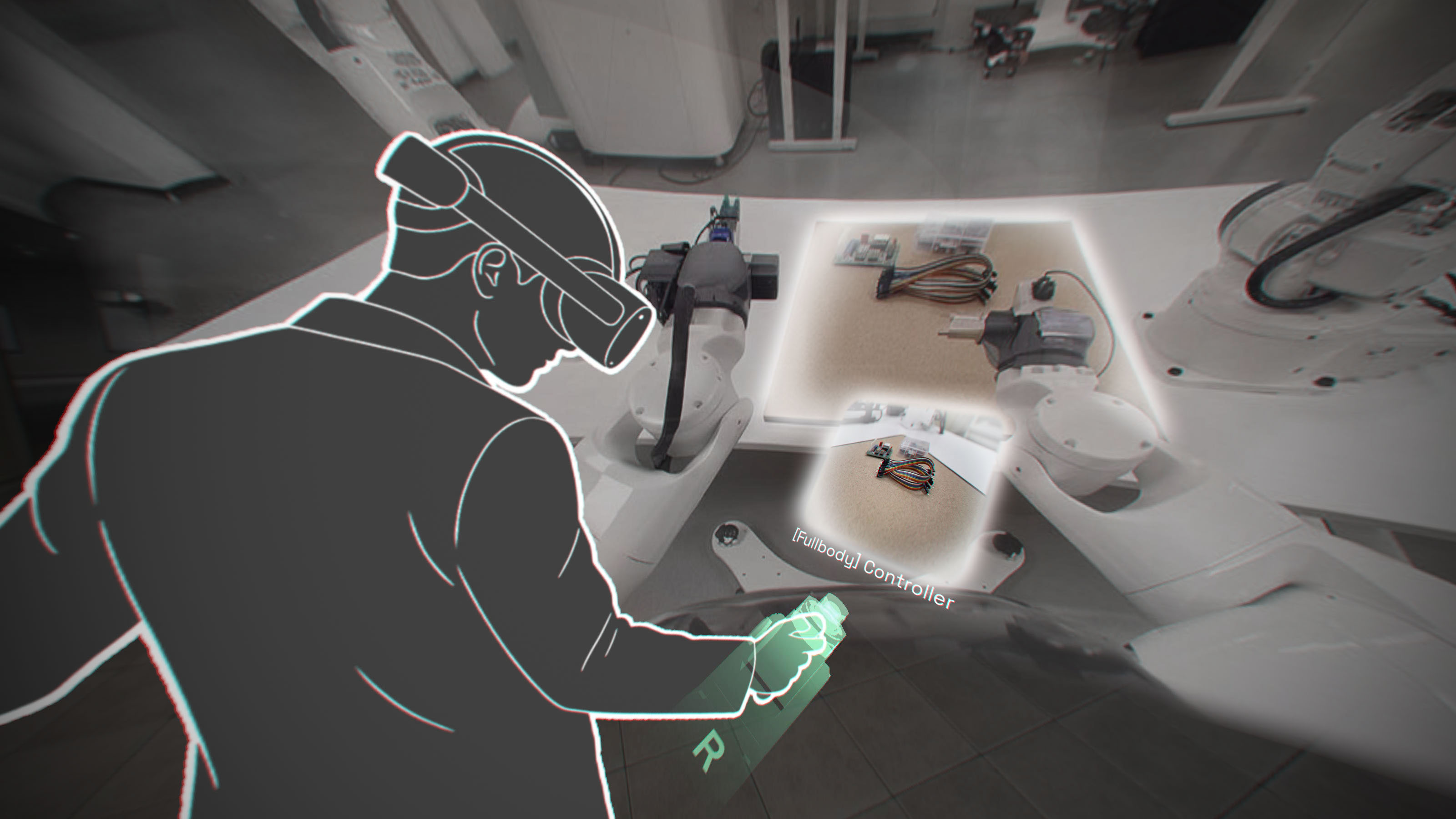
用户除了中间那个双目视频的大屏,还可以看到机械臂左右两个腕部相机的视频流。增加了细节可以加强操控的准确性。
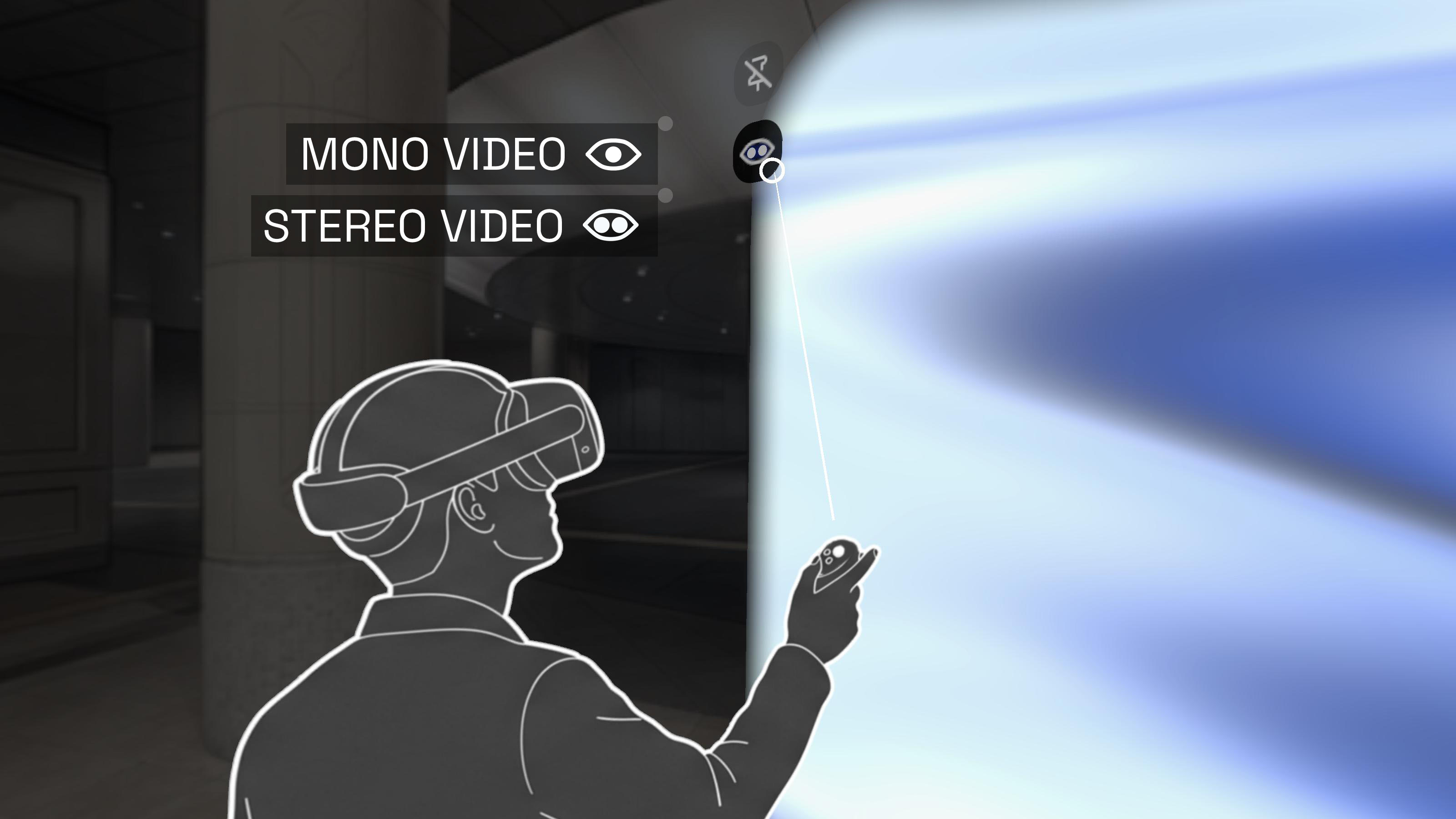
此外,主视频流支持切换双目视频(3D)和单目视频(2D)画面。您可以点击空间视频窗口的左上方的按钮来切换。
推流和游玩 XR 应用
此功能在 1.0.8 版本之后支持。
打开遥操作应用后,推流链接将出现在主面板的底部,如下所示:
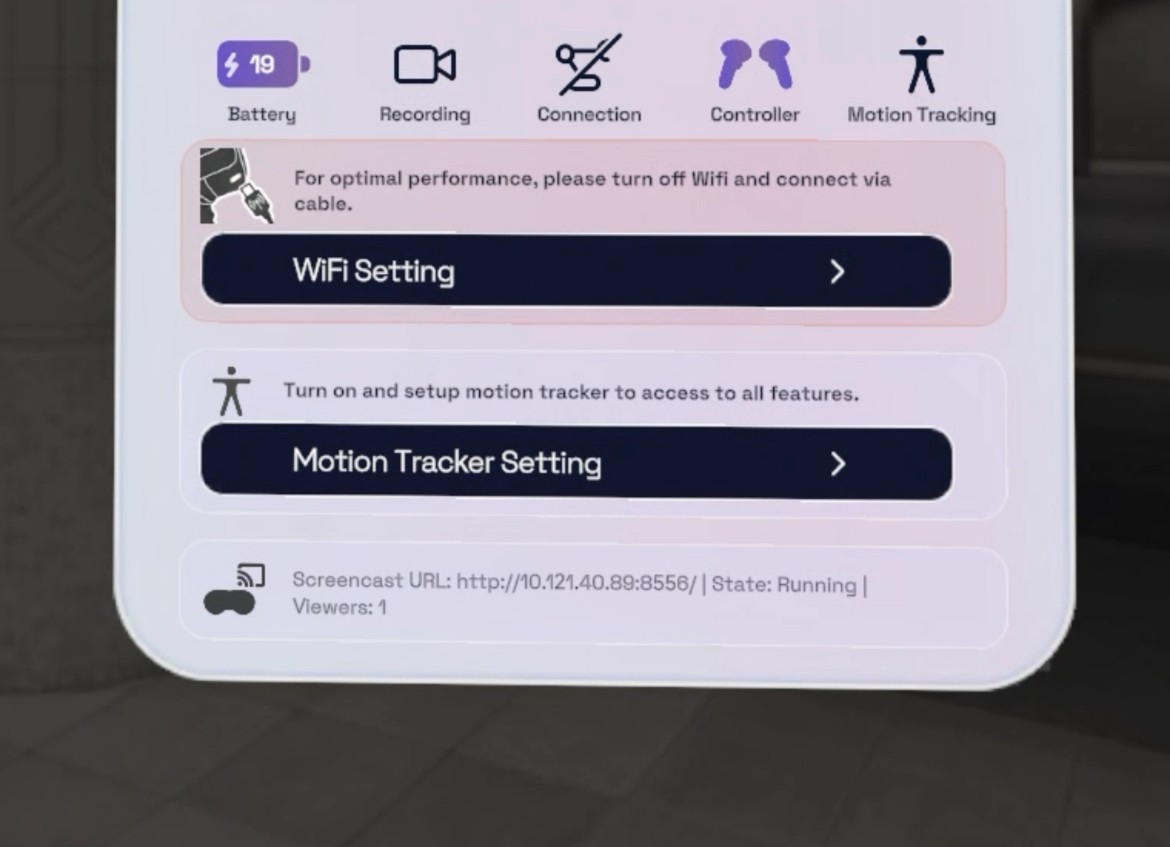
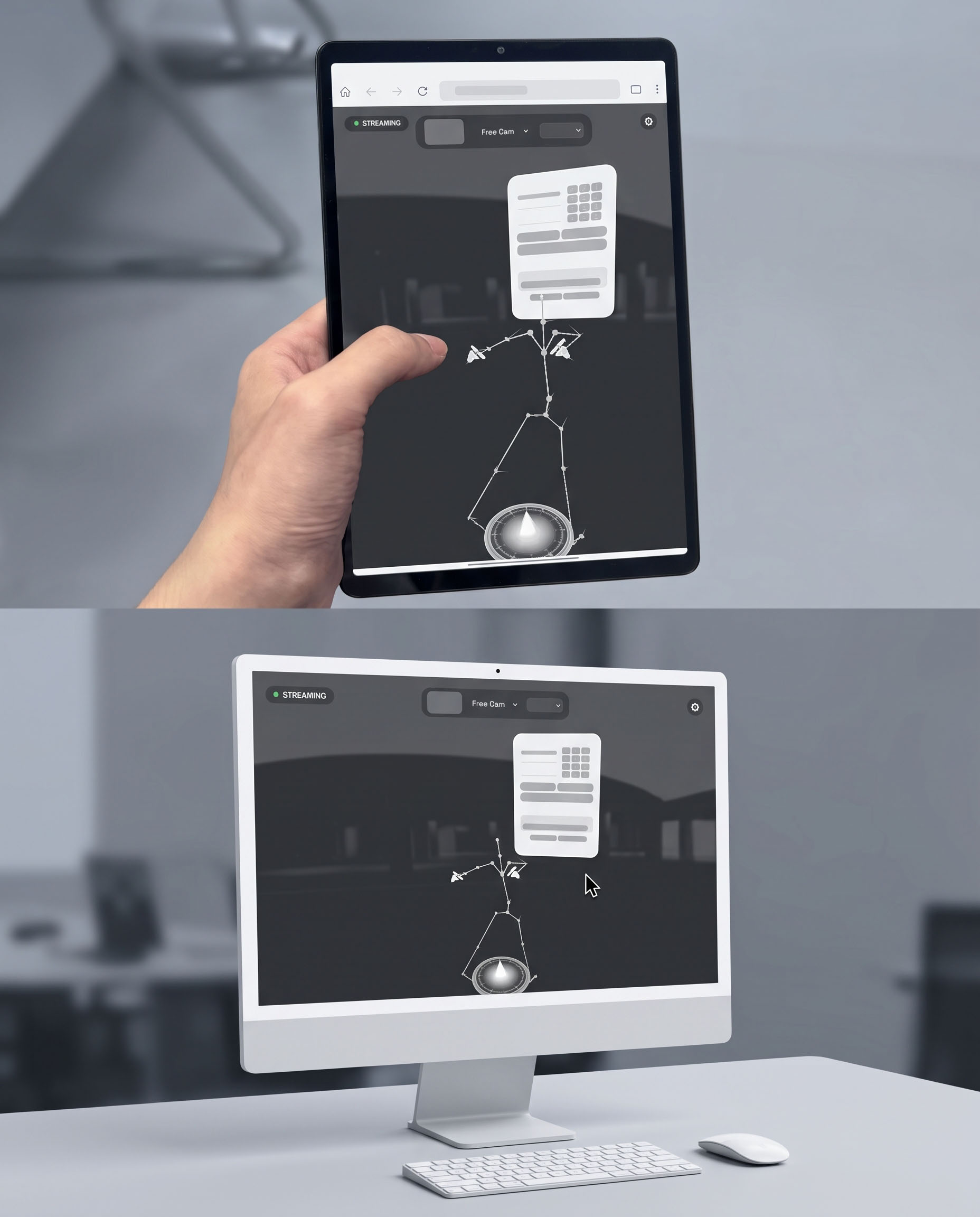
您可以在电脑或平板浏览器中输入上述链接来打开此视频流。您的外部设备和 XR 设备必须处于同一网络下。
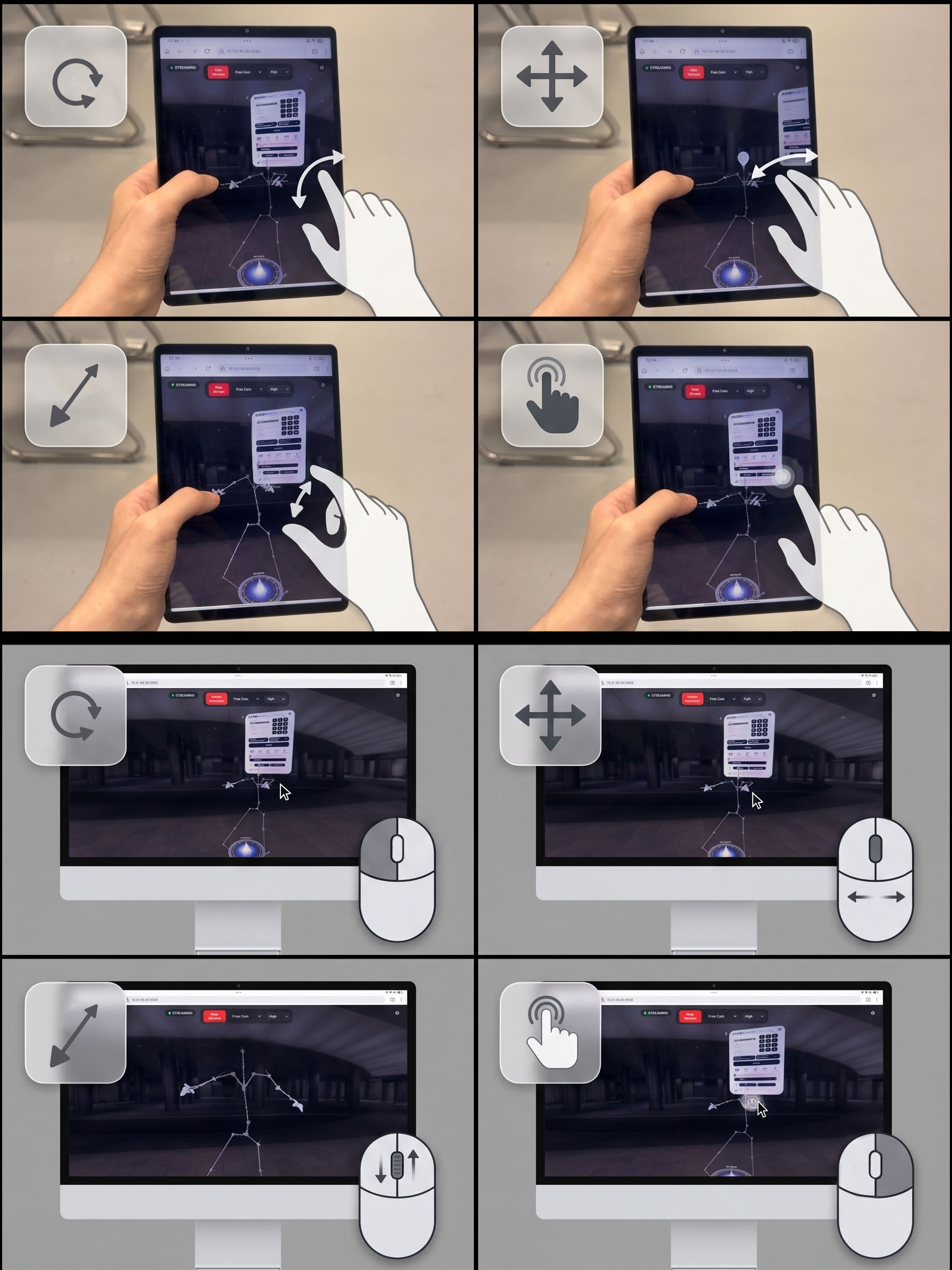
观看 XR 视频流时有两种模式:First-Person(第一人称)和 Free Cam(自由视角)模式。在 Free Cam 模式下,您可以拖动和点击。此模式旨在协助非专业用户,First-Person 模式仅供观看。视频流有三种画质模式:low(低)、regular(普通)和 high(高)。
如何进入开发者模式
仅供开发者使用。这可能会给您的设备和机器人带来安全风险。请仅在明确操作后果的情况下启用。
点击面板顶部的 标志即可打开开发者面板。您会看到主面板旁边出现了新的选项。本应用使用 TCP 进行主机通信,使用 UDP 进行机器人控制并接收来自机器人的遥操作数据,使用 WebRTC 进行视频流传输。
再次点击即可关闭开发者面板。
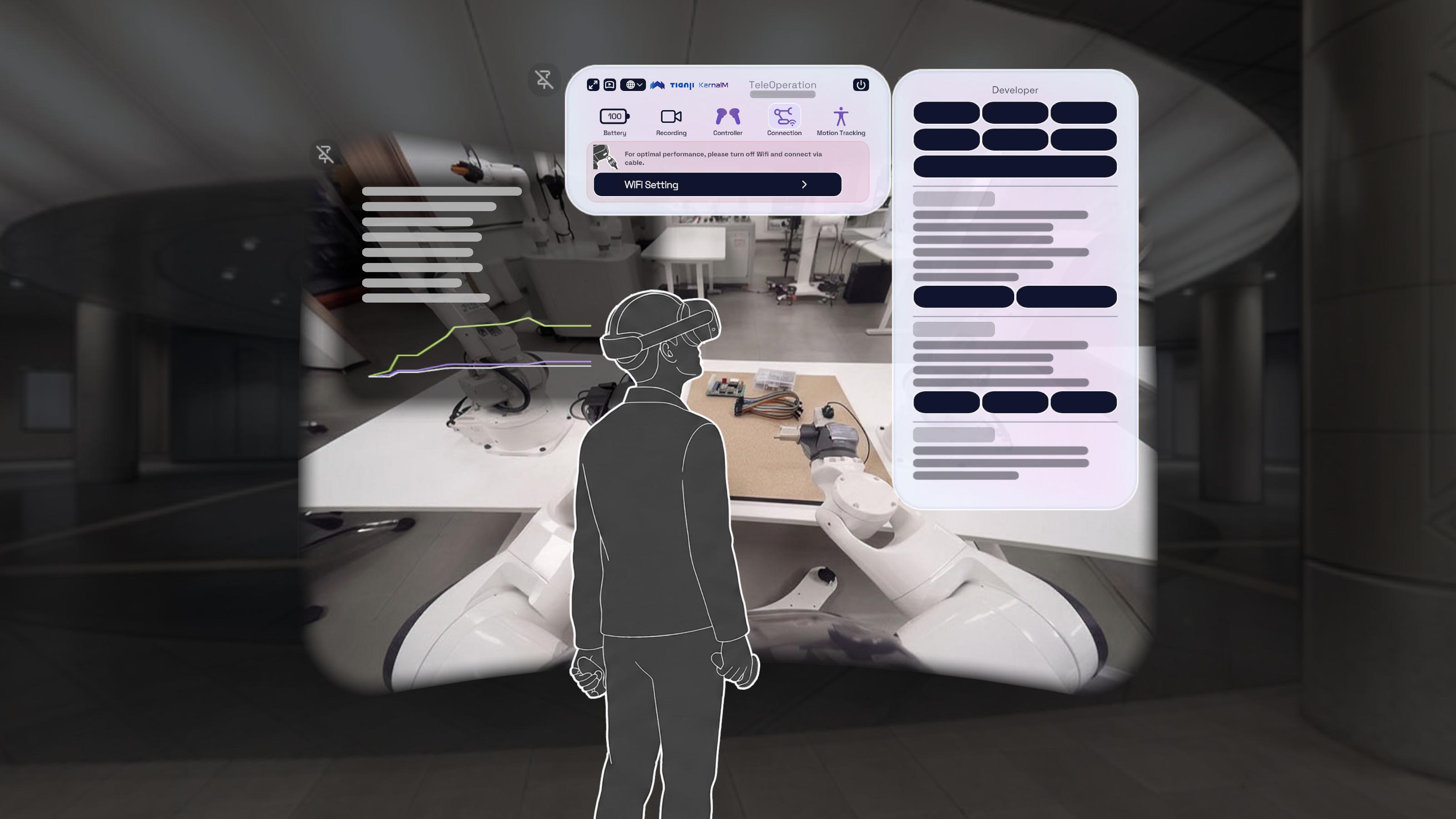
在开发者模式下您可以做什么?
在开发者模式下,您可以查看主机与头显之间的通讯细节和具体日志,检查视频的传输与解码情况,进行各个端口配置,以及进行其他更精细的配置。
- 单独更改主机连接、空间视频和数据传输端口。
- 测试主机连接、空间视频和数据传输状态并单独断开/连接它们。
- 查看与主机连接、空间视频和数据传输相关的应用日志。
安全检查
[待更新。]
交互按键对照表
| 手柄 | 按键 | 功能 | |
|---|---|---|---|
| 左手 | 菜单键 | 最大化/最小化面板 | 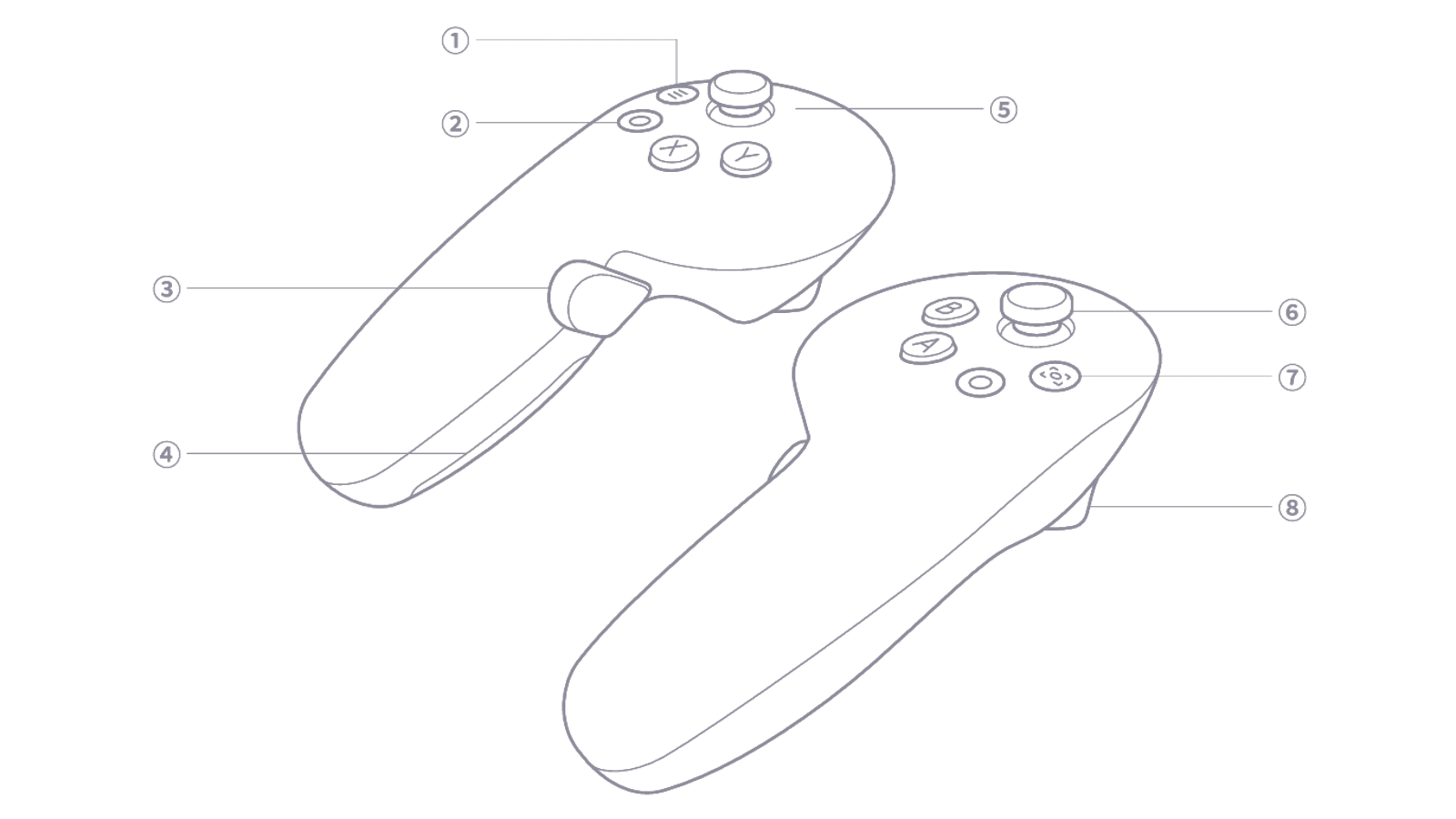 |
| 左手 | Y 键 | 开始遥操作 | |
| 左手 | X 键 | 退出遥操作 | |
| 右手 | A 键 | 重置机器人姿态 | |
| 右手 | B 键 | 开始/结束主机录制 | |
| 右手 | 菜单键 | 长按以重置原点 | |
| 左/右 | 扳机键 | 点击UI, 控制夹爪 | |
| 左/右 | 侧边键 | 摇操时按住 | |
| 左手 | 摇杆(摇杆下压) | 机器人底盘旋转 | |
| 右手 | 摇杆(摇杆下压) | 机器人底盘平面移动 | |
| 左手 | 摇杆(长按) | 开启全身控制底盘 | |
| 右手 | 摇杆(长按) | 开启摇杆控制底盘运动 | |
| 双手 | 摇杆(同时长按) | 关闭底盘运动 |
已知问题
手柄被完全遮挡时,机械臂为何会出现抽动或缓慢漂移?
本项目使用头显与手柄的光学定位系统。当手柄被完全遮挡时会导致追踪丢失,而系统判断追踪丢失存在极短的时间阈值。若手柄被突然遮挡后又迅速恢复,底层的追踪状态可能未能及时通知到应用层。
系统已内置瞬时抖动过滤机制以确保安全,但无法完全消除缓慢的姿态漂移。用户在操作过程中若发现机械臂出现缓慢漂移,应立即停止操作。
当系统确认底层光学追踪丢失,或手柄电池耗尽时,机械臂的控制均会立即自动停止。